

Los horarios son una parte fundamental para que tus clientes puedan realizar reservas correctamente. En Riservi existen dos configuraciones diferentes:
Horarios de Atención: Definen cuándo tu negocio está operativo.
Horarios de Reserva: Definen en qué momentos tus clientes podrán reservar online desde el widget.
Primero debes configurar los Horarios de Atención y luego definir los Horarios de Reserva.
Horarios de Atención
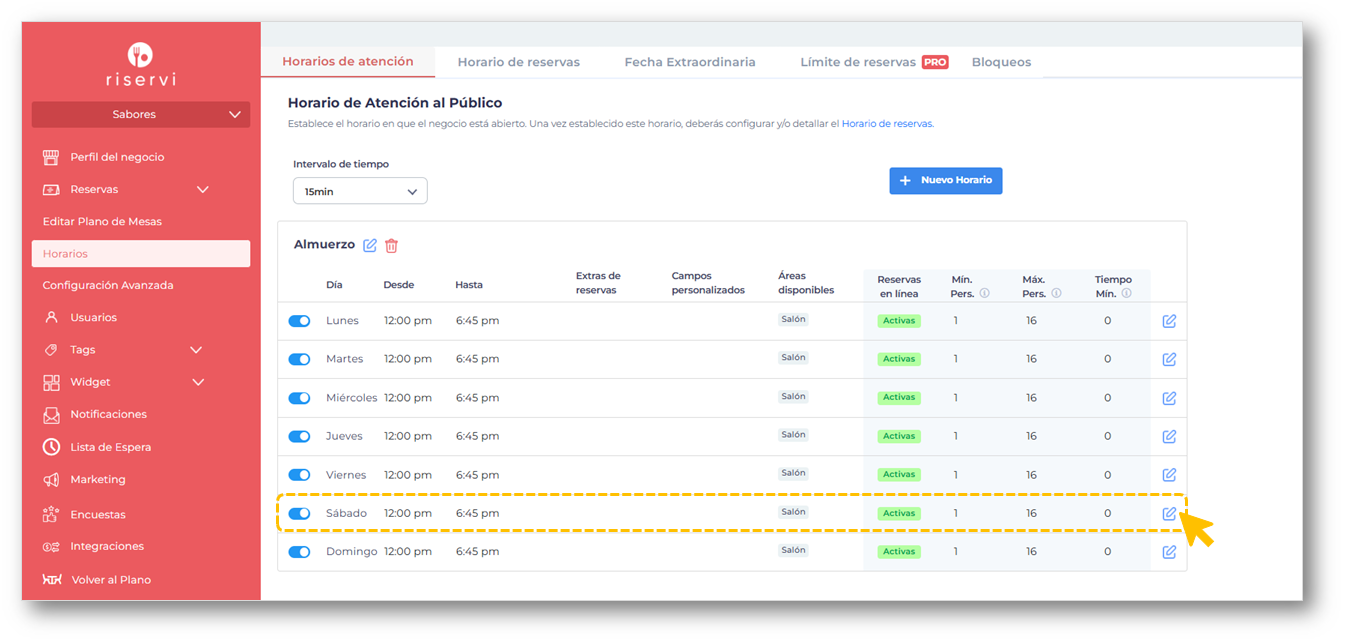
Los horarios de atención indican al sistema cuándo tu negocio está abierto y disponible para operar. Para configurarlos ingresa a: Admin → Reservas → Horarios → Horarios de Atención desde esta sección podrás definir tus jornadas de atención, por ejemplo:
• Jornada continua: 12:00 p.m. - 1:00 a.m.
• Jornadas separadas: o Desayuno: 8:00 a.m. - 11:00 a.m. o Almuerzo: 12:00 p.m. - 4:00 p.m. o Cena: 7:00 p.m. - 11:00 p.m.
💡 Recomendación: Crear jornadas separadas te permite organizar mejor la operación del restaurante y configurar horarios diferentes según cada servicio.
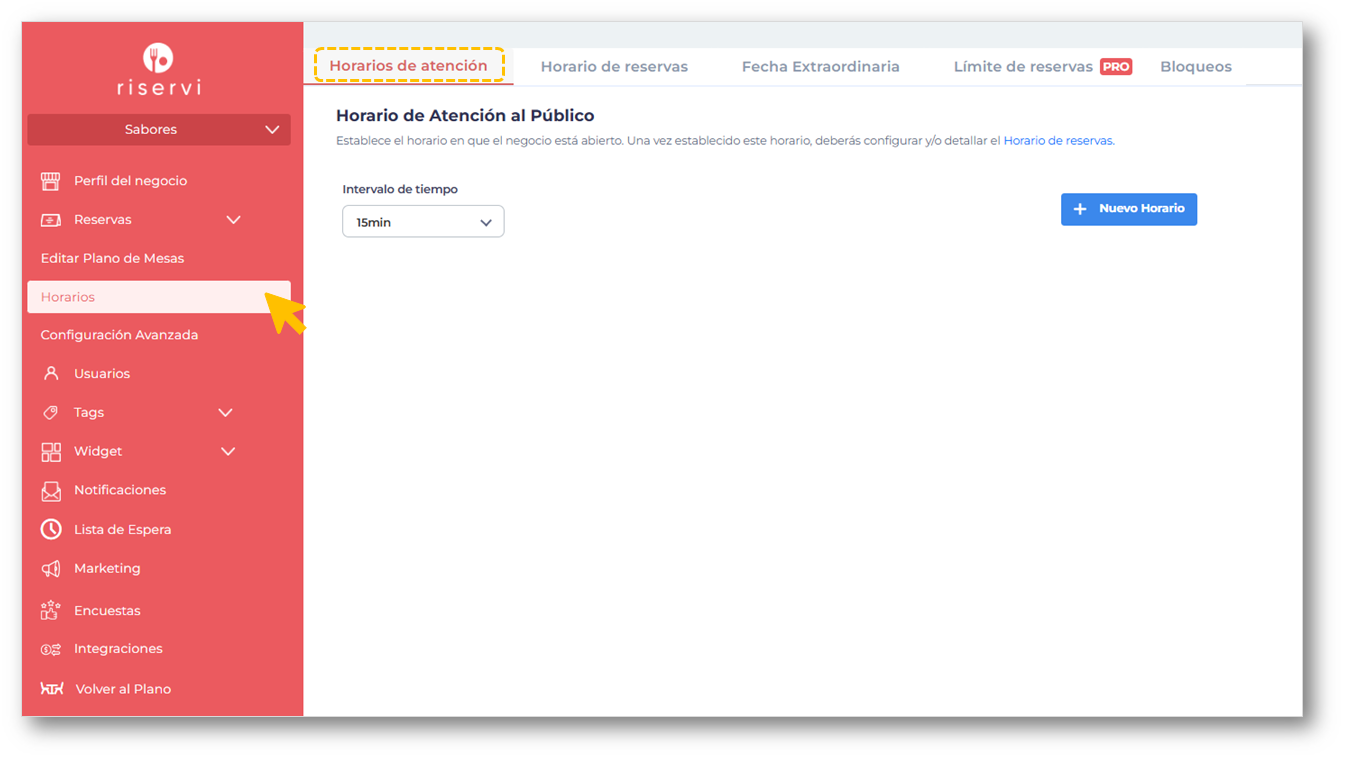
Antes de crear un horario:
Configura el intervalo de tiempo, este define cada cuánto aparecerán las opciones horarias disponibles para configurar. Puedes seleccionar cada 15 minutos, 30 minutos o 60 minutos.
Por ejemplo: Si seleccionas un intervalo de 30 minutos, podrás configurar horarios como: 12:00 p.m. 12:30 p.m. 1:00 p.m. 1:30 p.m.
⚠️ Importante: Si modificas el intervalo después de haber configurado tus horarios de reserva, estos se reiniciarán y deberás configurarlos nuevamente.
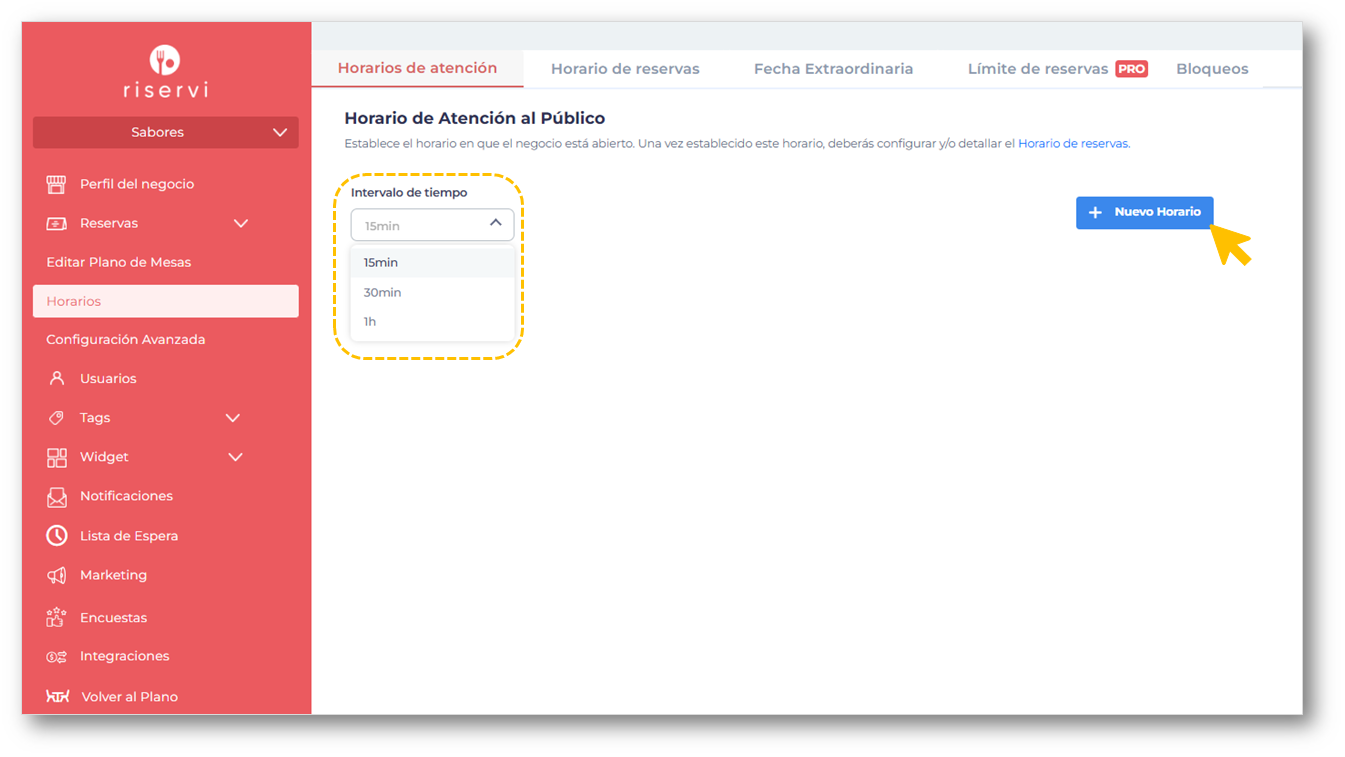
Crear un nuevo horario de atención
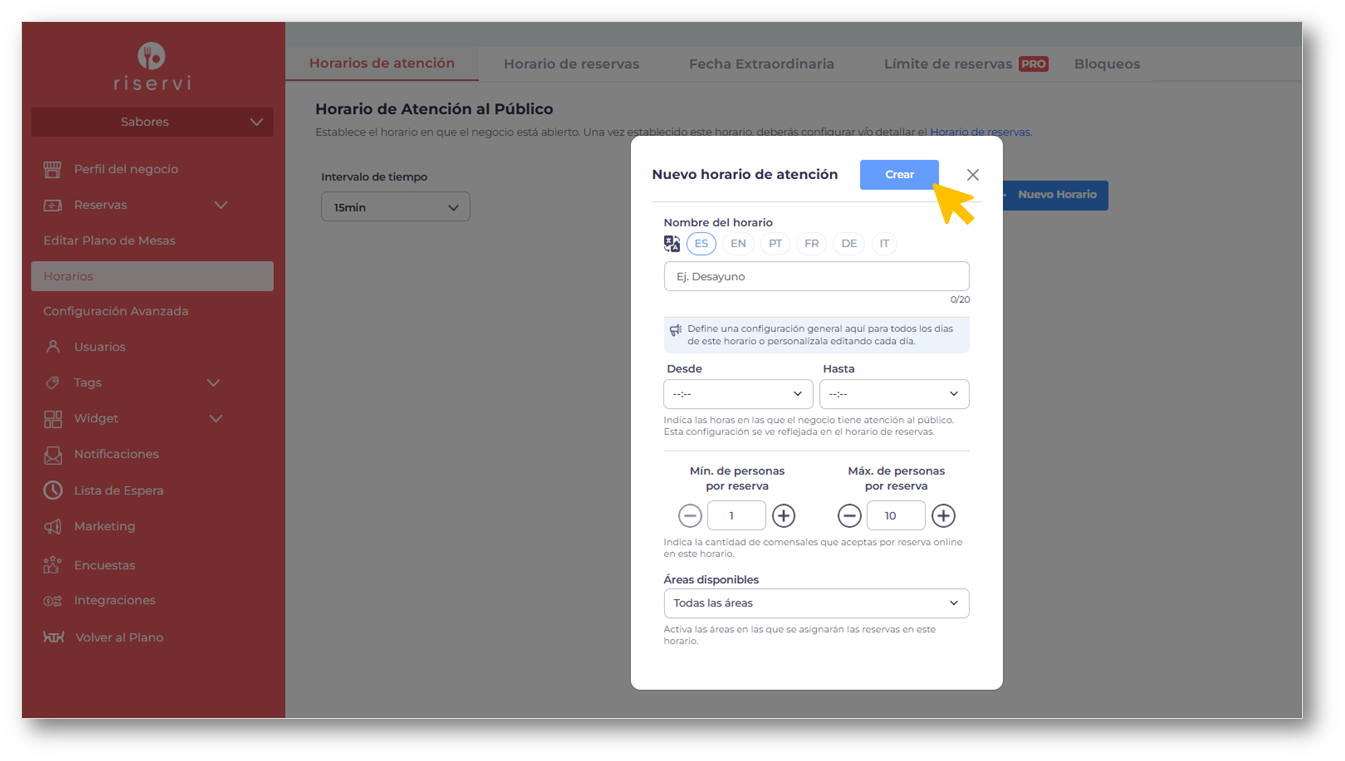
Para crear un horario:
Haz clic en "+ Nuevo Horario".
Asigna un nombre al horario. Ejemplo: o Almuerzo o Cena o Terraza o Servicio de noche
Selecciona el rango de horario correspondiente. Si utilizas varias jornadas, asegúrate de que los horarios no se crucen entre sí. Ejemplo incorrecto: o Almuerzo: 12:00 p.m. - 4:00 p.m. o Tarde: 3:30 p.m. - 7:00 p.m. Estos horarios se superponen y el sistema no permitirá guardarlos.
Define la cantidad mínima y máxima de comensales. Ejemplo: o Mínimo: 2 personas o Máximo: 8 personas
⚠️ Recuerda: este número corresponde al tamaño permitido por grupo de reserva, no a la capacidad total del restaurante.
Si tu plan incluye gestión por áreas, puedes asociar el horario a un área específica. Recomendamos utilizar esta opción únicamente cuando un área tenga un comportamiento diferente al resto del restaurante.
Haz clic en "Crear".
Activar o desactivar días
Al crear un horario, este estará activo automáticamente de lunes a domingo. Si tu negocio no opera algún día:
Busca el día que deseas modificar.
Desactiva el botón azul.
Ejemplo: Si el restaurante abre de lunes a sábado y cierra los domingos, debes desactivar ese día.
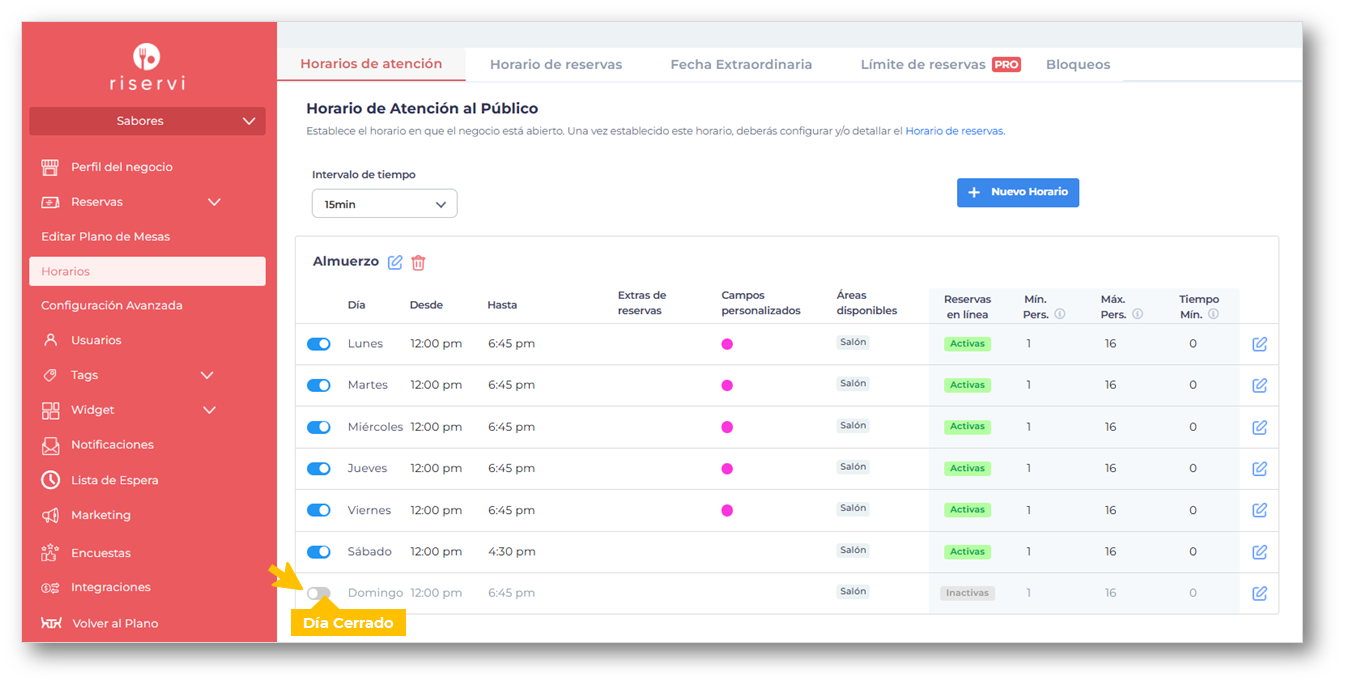
⚠️ Ten en cuenta: Los horarios de atención y los horarios de reserva son independientes. Desactivar un horario de atención significa que ese día el negocio no estará disponible para operar dentro de la plataforma.
Editar horarios de atención
Puedes personalizar cada día según las necesidades de tu negocio.
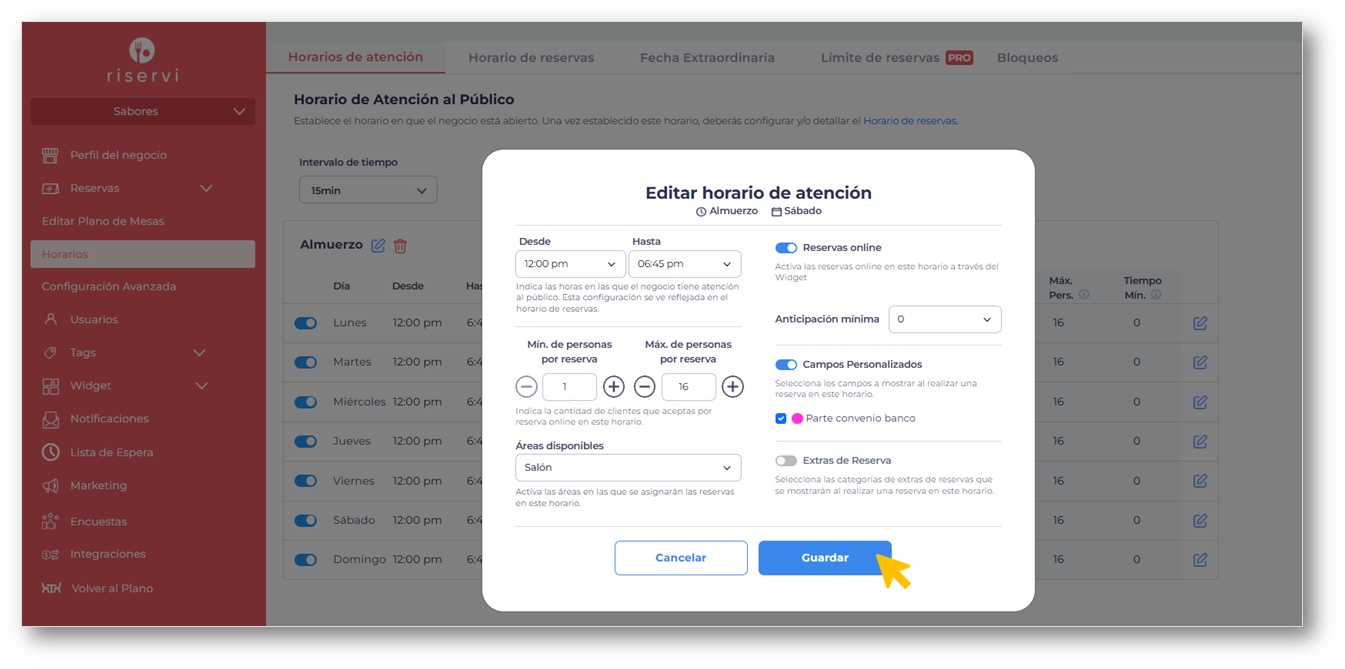
Haz clic en el botón de Editar sobre el horario que deseas modificar. Puedes ajustar:
Horario de apertura y cierre.
Mínimo y máximo de comensales por reserva.
Tiempo mínimo de anticipación para reservar.
Campos personalizados.
Extras disponibles.
Disponibilidad de reservas online.
Ejemplo: Puedes configurar que:
Lunes a jueves: máximo 6 personas por reserva.
Viernes y sábado: máximo 10 personas por reserva.
Horarios de Reserva Online
Los horarios de reserva indican cuándo tus clientes podrán realizar reservas desde el widget online. Para configurarlos ingresa a: Admin → Reservas → Horarios → Horarios de Reserva
⚠️ Recuerda: Los horarios de reserva solo afectan las reservas realizadas desde el widget. El equipo del restaurante podrá seguir creando reservas manualmente en otros horarios disponibles.
Configurar horarios de reserva
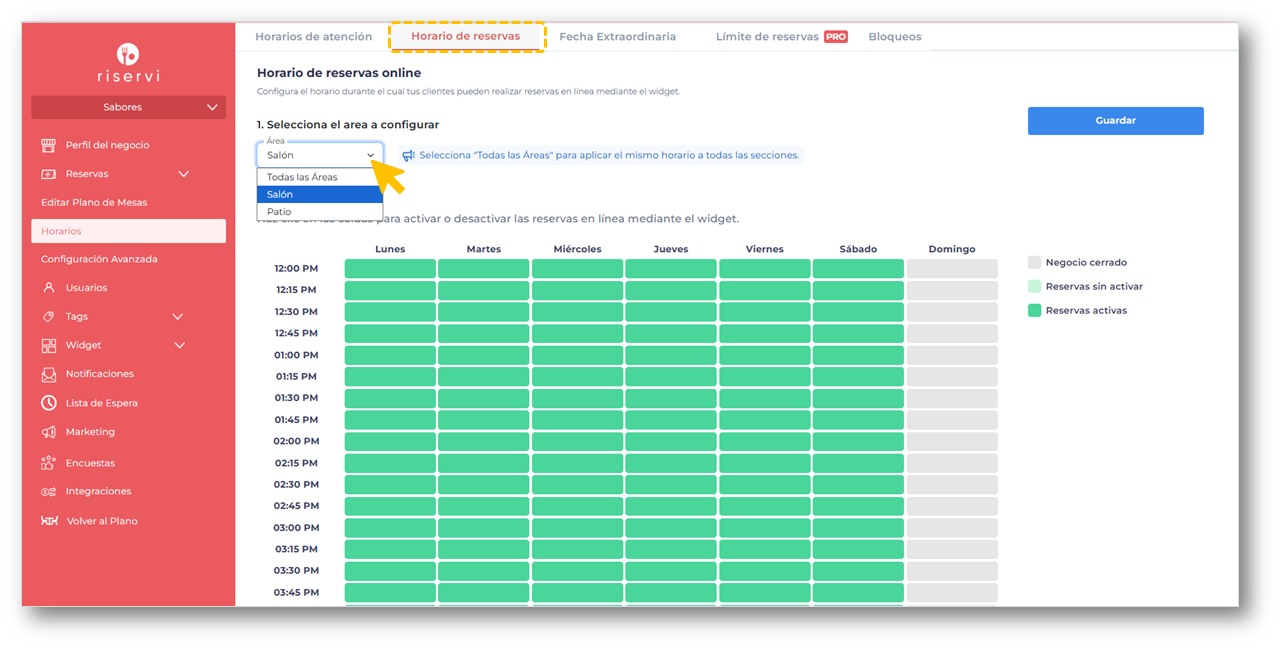
Selecciona el alcance del horario Antes de configurar, define si el horario aplicará:
• Todas las áreas: cuando todas las zonas del negocio tienen la misma disponibilidad.
• Áreas específicas: cuando una zona tiene horarios diferentes.
Ejemplo: Si tu Restaurante tiene 2 zonas: Salón principal: reservas todo el día y Terraza: reservas solo en la noche. En este caso puedes configurar horarios diferentes por área.
⚠️ Importante: Si utilizas selección de áreas en el widget, recuerda que cada área tendrá disponibilidad según sus propios horarios de reserva.
Define las horas disponibles
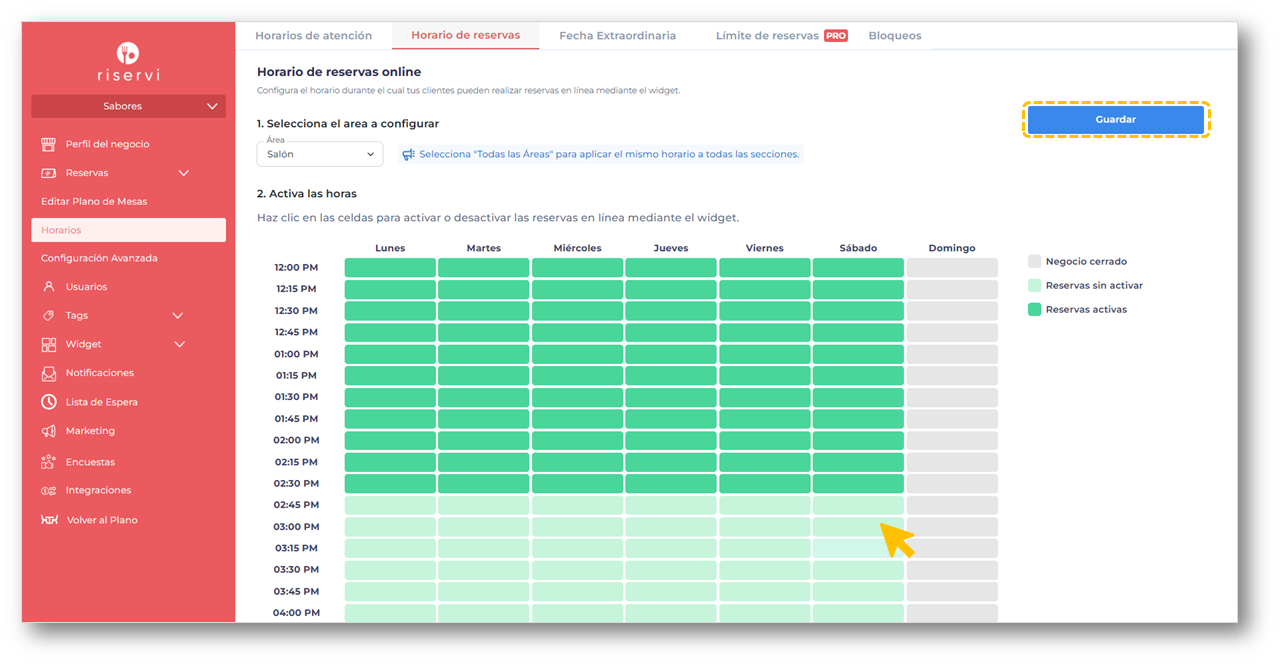
Al ingresar encontrarás una vista con:
Días de la semana en horizontal / Horas disponibles en vertical.
Los colores indican:
🟩 Horario activo: disponible para reservas online.
⬜ Horario desactivado: no disponible para clientes.
Haz clic sobre cada bloque para activar o desactivar horarios.
Ejemplo: Tu negocio abre: 8:00 a.m. - 5:00 p.m. Pero quieres recibir reservas únicamente: 9:00 a.m. - 3:30 p.m. Debes desactivar las horas fuera de ese rango.
Cuando termines, haz clic en Guardar.
Recomendaciones importantes
✅ Configura primero "Todas las áreas" y luego ajusta áreas específicas si es necesario.
✅ Cada vez que crees un nuevo horario de atención, deberás configurar nuevamente los horarios de reserva.
✅ Si creas una nueva área, recuerda revisar y configurar sus horarios de reserva.
✅ Si eliminas un horario de atención, los horarios de reserva asociados también pueden verse afectados y deberán configurarse nuevamente.