

¿Cómo encontrar y reactivar una reserva eliminada?
Aunque eliminar una reserva no es una práctica recomendada, es posible que en algunas ocasiones necesites consultar una reserva eliminada o restaurarla.
Sigue estos pasos:
1. Busca la reserva
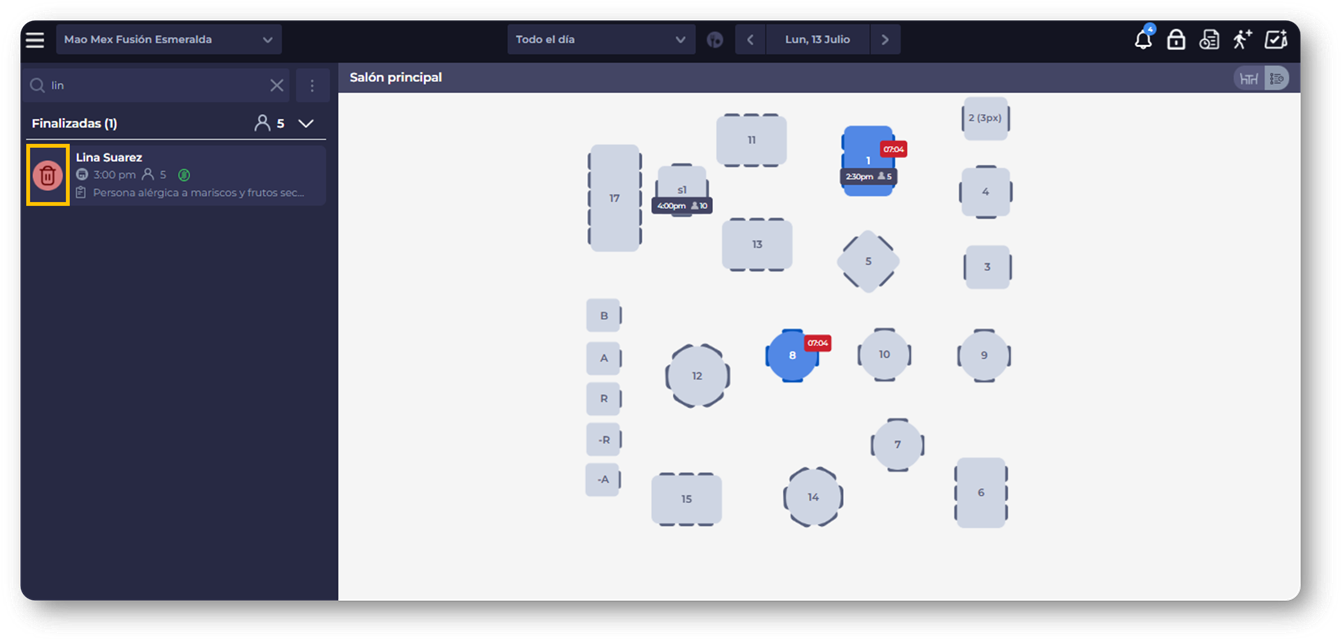
Desde el buscador del día, escribe el nombre del cliente, el número de teléfono o el código de la reserva.
2. Identifica la reserva eliminada
Si la reserva fue eliminada, aparecerá en los resultados con el estado Eliminada, identificado mediante el ícono de una papelera.
3. Consulta quién la eliminó
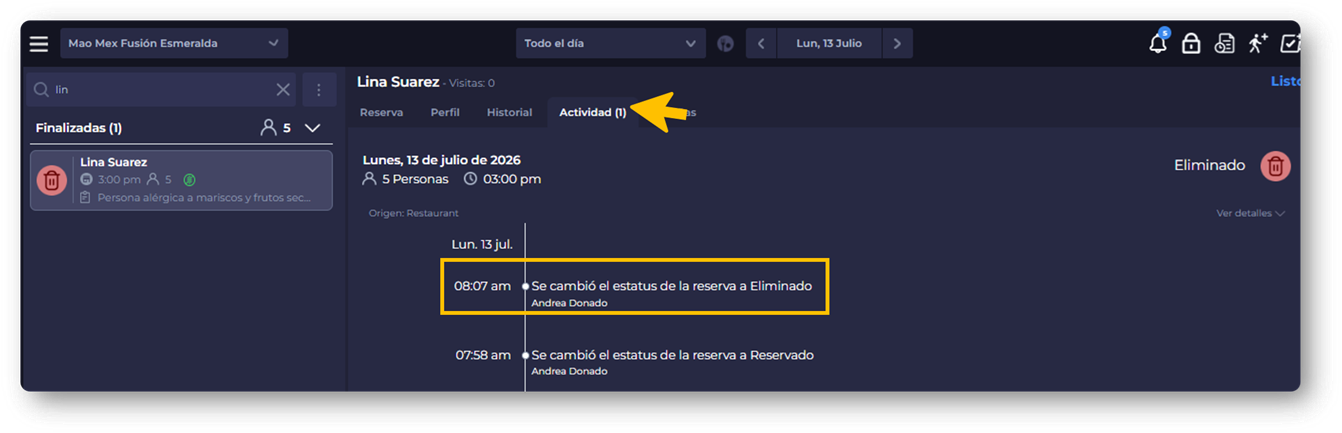
Haz clic sobre la reserva para abrir su detalle.
Luego, ingresa a la pestaña Actividad, donde podrás consultar:
La fecha y hora en que fue eliminada.
El usuario que realizó la acción.
El historial de actividades relacionadas con la reserva.
4. Reactiva la reserva
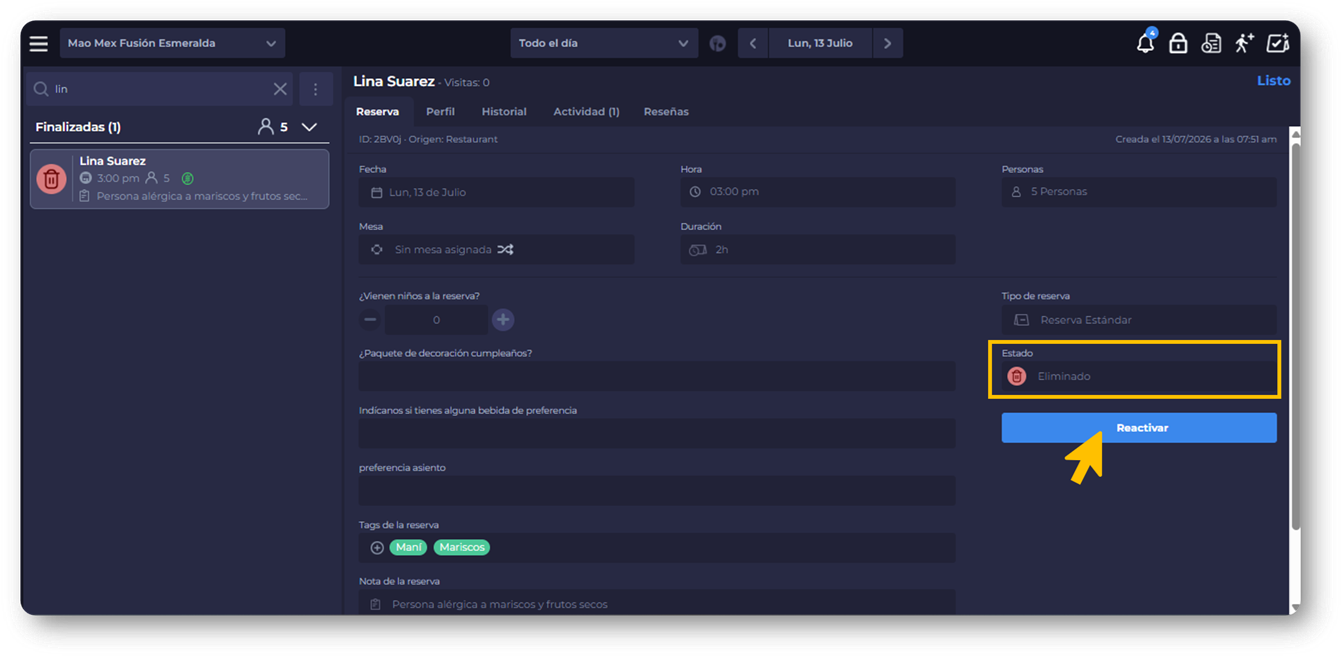
En el detalle de la reserva encontrarás el botón Reactivar.
Al seleccionarlo, la reserva volverá automáticamente al estado Reservada, quedando nuevamente disponible para su gestión.
¡Listo!
Ahora sabes cómo localizar una reserva eliminada, consultar su historial y restaurarla cuando sea necesario.
Importante: Al reactivar una reserva, no se envía ninguna notificación al cliente. Si deseas informarle que su reserva ha sido restablecida, deberás comunicarte con él por el medio que prefieras.