

¿Cómo crear una categoría de extras?
Sigue estos pasos desde el Admin de Riservi en la Web:
Ingresa al Admin de Riservi.
Dirígete a Marketing y selecciona la pestaña Extras de Reserva.
Elige una categoría prediseñada (incluye textos sugeridos para facilitar la configuración) o haz clic en Empezar desde cero si prefieres personalizarla totalmente.
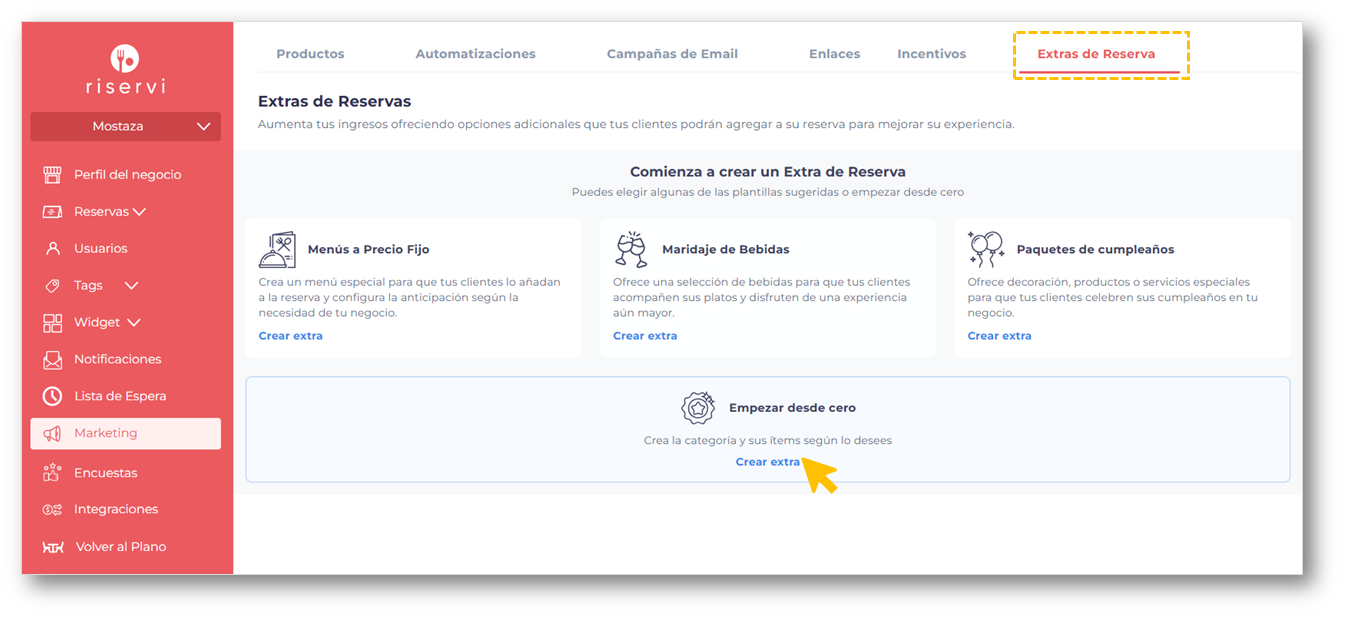
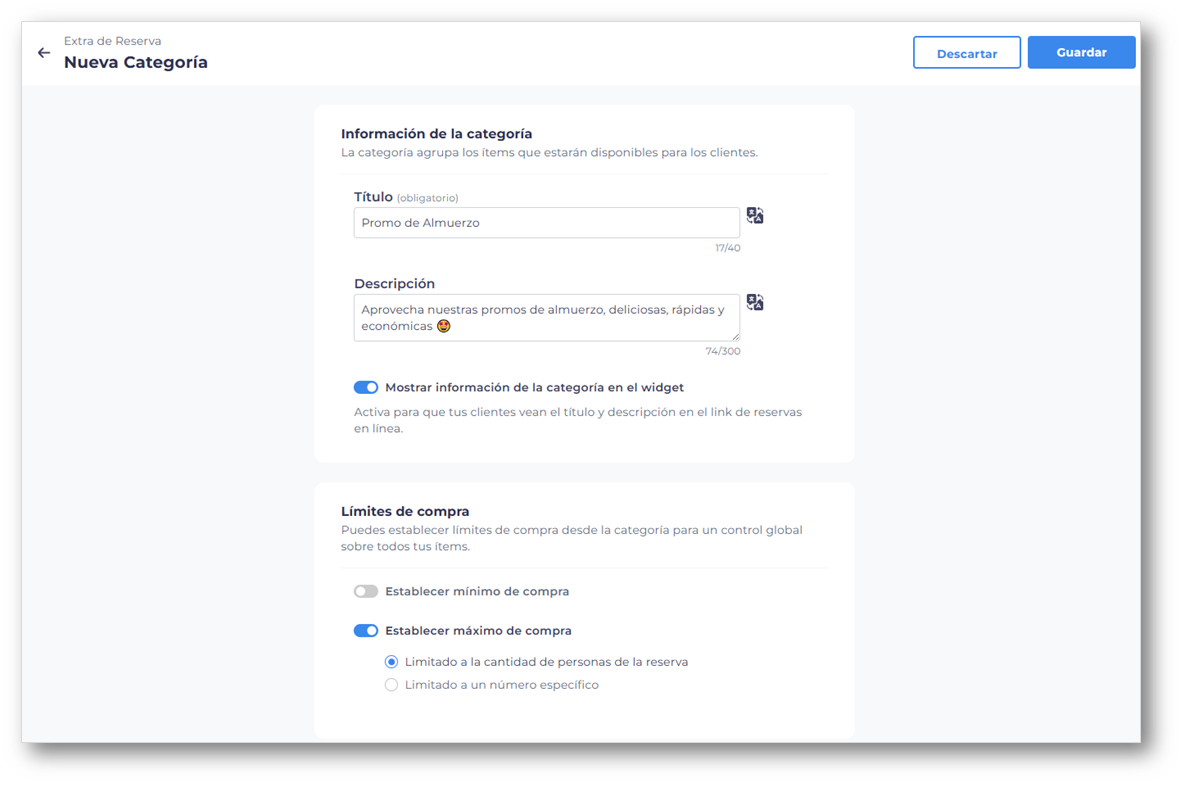
Asigna un nombre a la categoría y, si lo deseas, agrega una descripción.
Puedes mostrar esta información en el widget activando la opción Mostrar información de la categoría en el widget.Límites de compra (opcional):
Si tu categoría lo requiere, puedes definir límites de compra según tus necesidades:
Mínimo de compra: el cliente deberá seleccionar al menos la cantidad definida para continuar con la reserva.
Máximo de compra: limita la cantidad máxima de ítems que el cliente puede seleccionar.
Si no necesitas controlar cantidades, puedes dejar estos campos sin configurar.
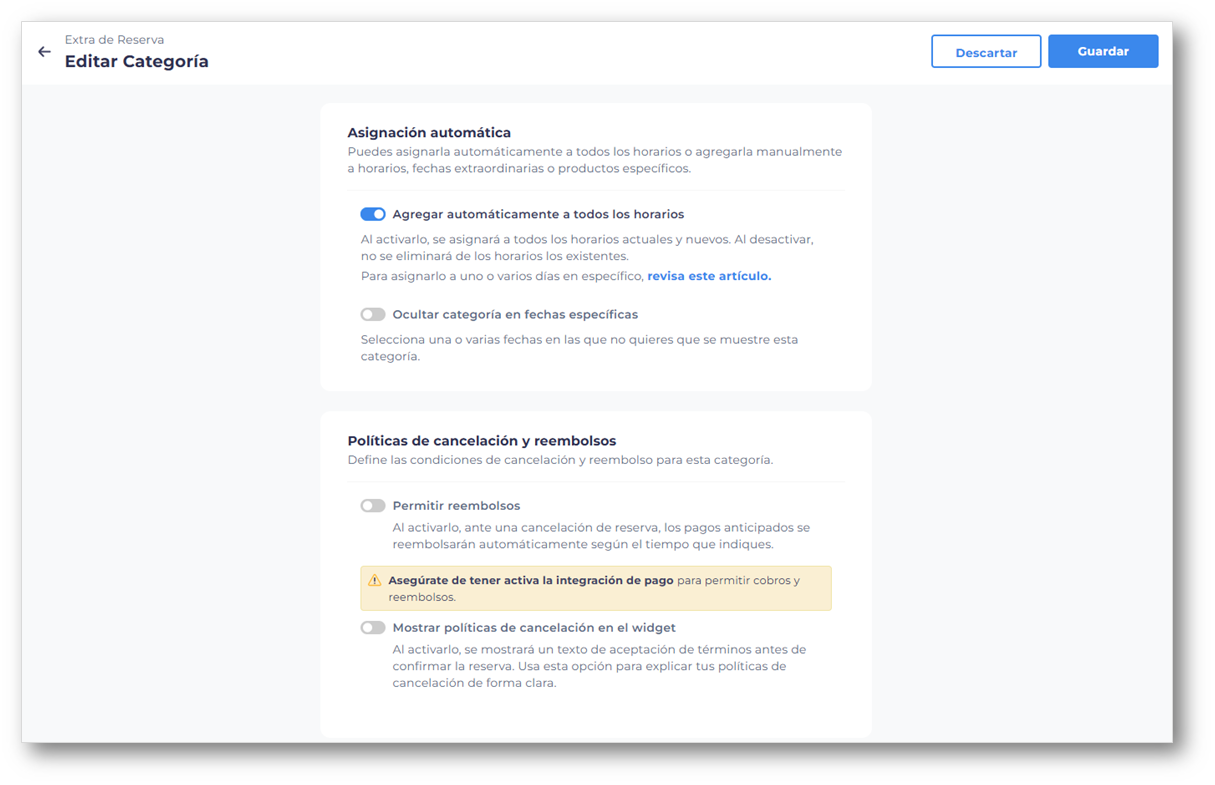
En Asignación automática, la opción Agregar automáticamente a todos los horarios estará activa por defecto.
Si deseas usar el extra solo en horarios, productos o fechas específicas, desactívala y asígnalo manualmente.Configura las políticas de cancelación y reembolsos (disponible solo si tienes pagos integrados en Riservi).
Podrás definir el tiempo límite para cancelar y aplicar el reembolso.
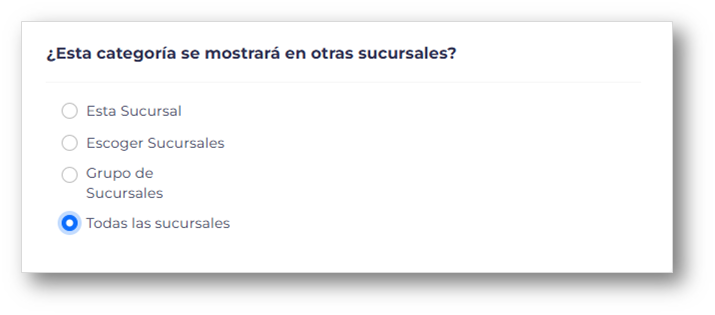
Si tu negocio tiene sucursales, selecciona si el extra aplica para una, varias o todas. Esta configuración se replicará en las sucursales elegidas.
Una vez creada la categoría, el siguiente paso es agregar los ítems, que son los productos o servicios que el cliente podrá seleccionar al reservar.
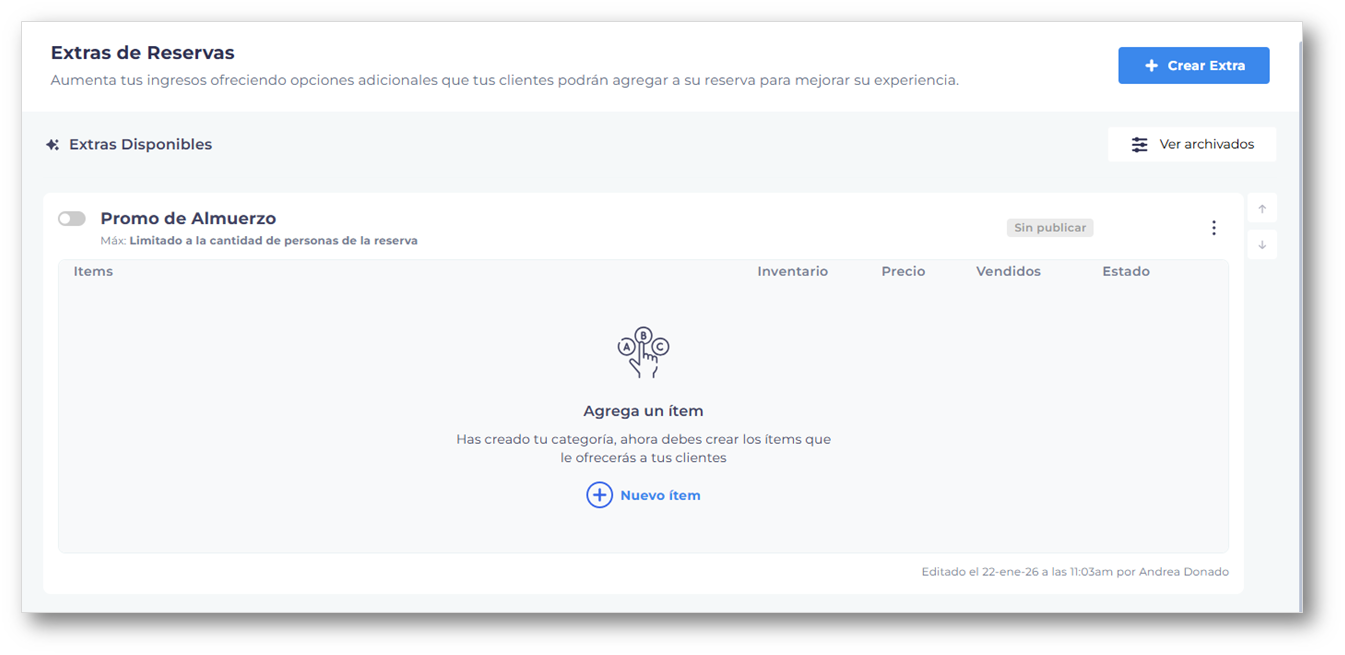
¿Cómo crear un ítem?
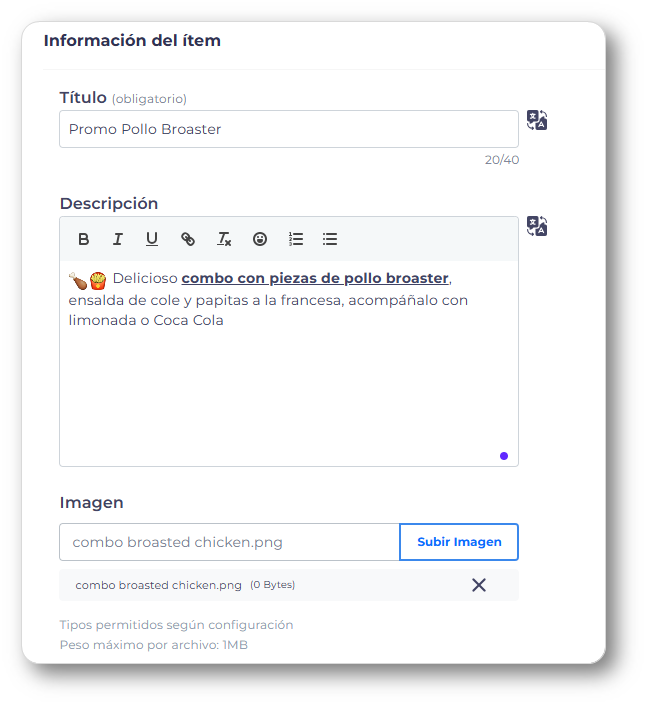
Asigna un Título o nombre a tu ítem y una descripción breve y atractiva.
Imagen: agrega una imagen para que el cliente tenga claridad sobre lo que va a recibir.
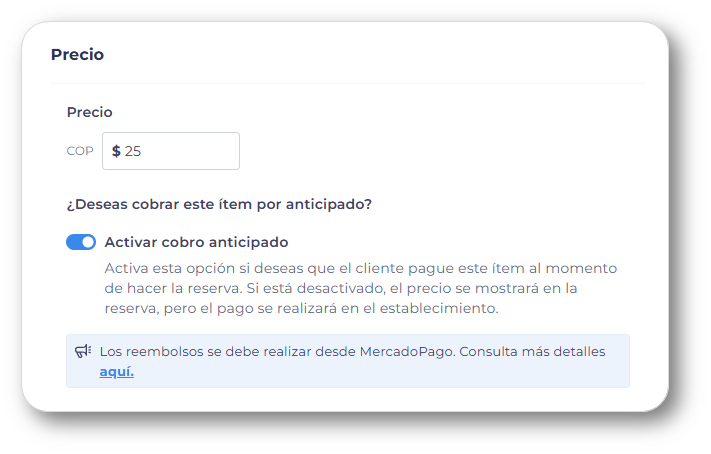
Precio: define el valor del ítem.
Si tienes pagos integrados en Riservi, podrás cobrarlo de forma anticipada. De lo contrario, se mostrará como pago en el establecimiento.
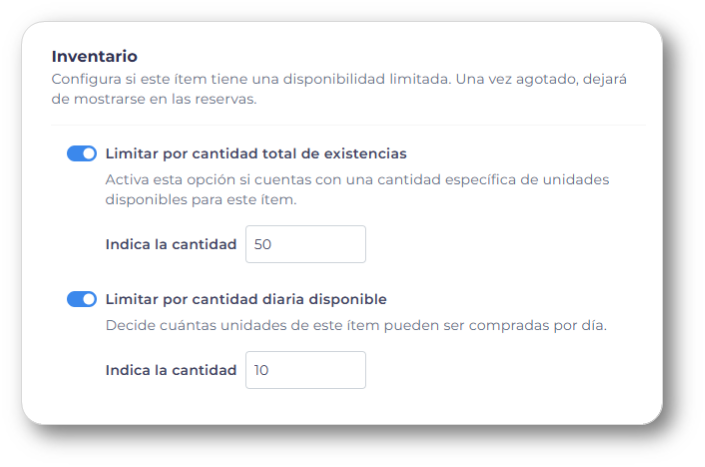
Inventario (opcional):
Si necesitas controlar la disponibilidad, puedes establecer:
Inventario global (por ejemplo, 100 unidades disponibles en total).
Inventario diario (máximo de unidades disponibles por día).
Una vez se complete el inventario configurado, el ítem se marcará como agotado.
Si el ítem no requiere control de stock, puedes omitir esta configuración
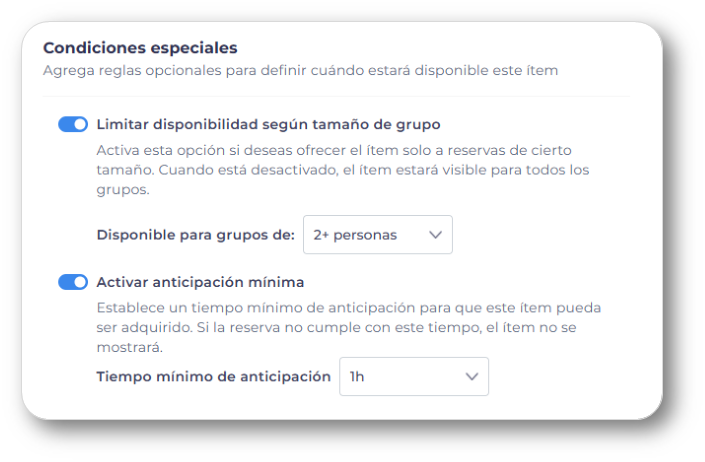
Condiciones especiales (opcional):
Limitar disponibilidad según tamaño del grupo: el ítem solo se mostrará a reservas que cumplan con esta condición (por ejemplo, grupos de 6 o más personas).
Activar anticipación mínima: controla ítems que requieren preparación previa, como menús especiales, decoraciones o servicios personalizados.
Previsualiza el ítem y ajusta los detalles si es necesario.
Guarda y agrega todos los ítems que necesites.
Publicación de la categoría
Ten en cuenta que al crear o editar los ítems, la categoría no se publica automáticamente.
Una vez hayas terminado de configurar y revisar toda la información, deberás publicar la categoría manualmente.
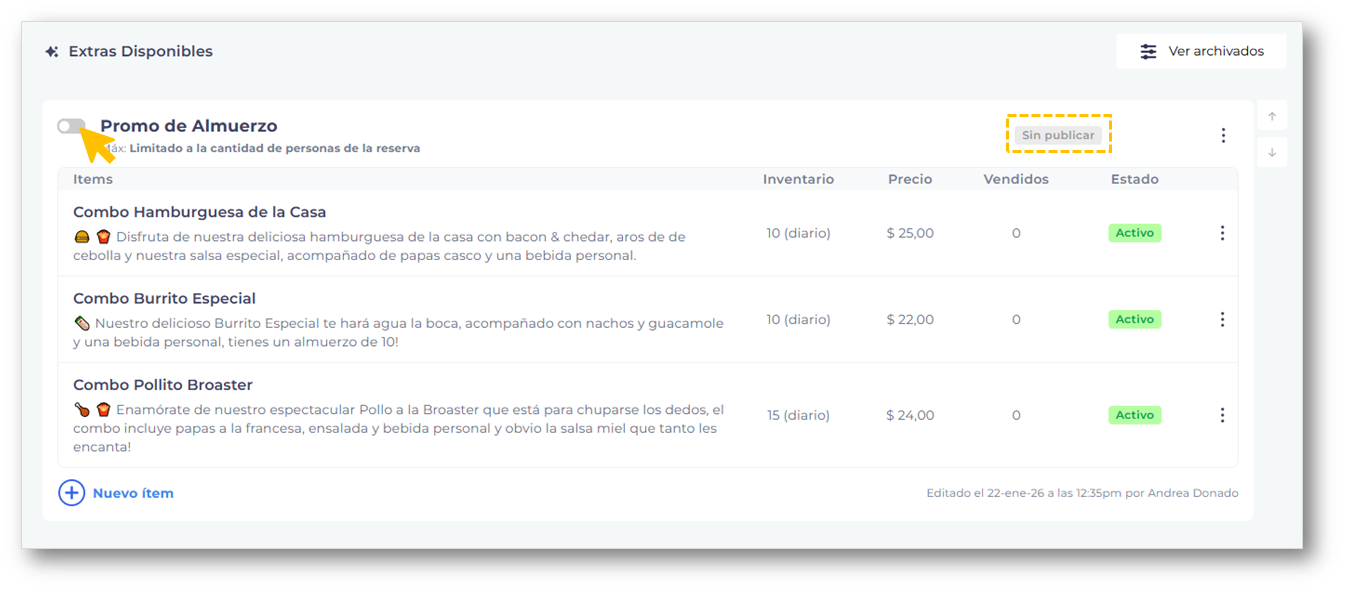
Al publicarla, los extras se mostrarán únicamente en los horarios donde hayan sido asignados.
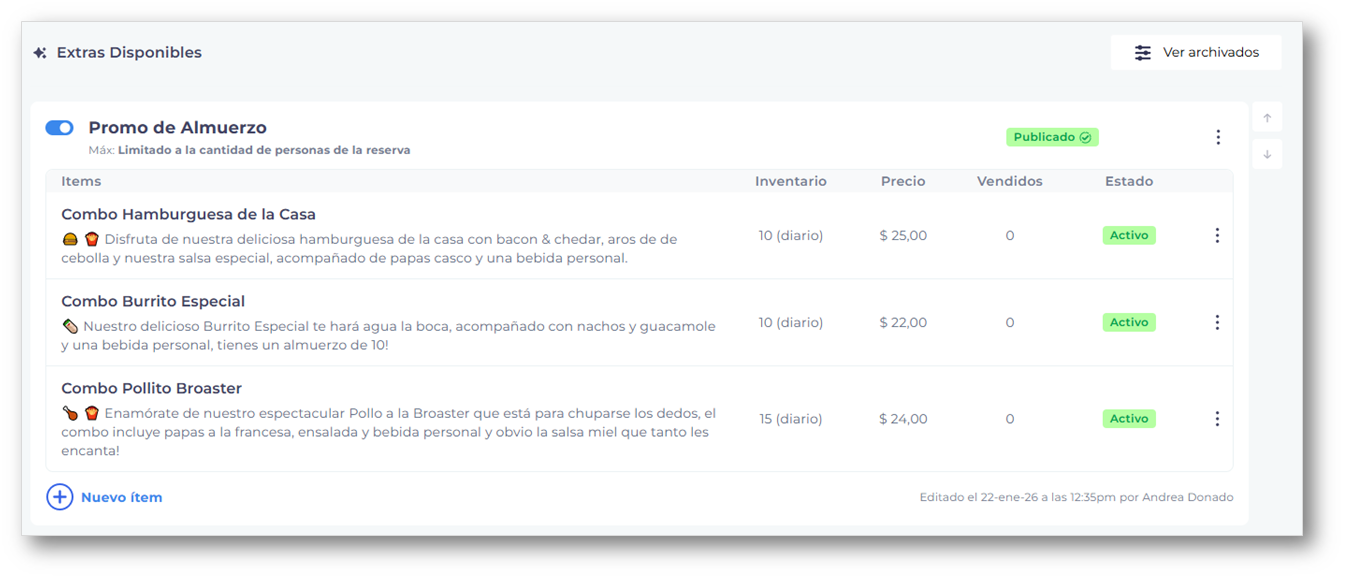
✨ Así de fácil creas y publicas tus extras en Riservi.