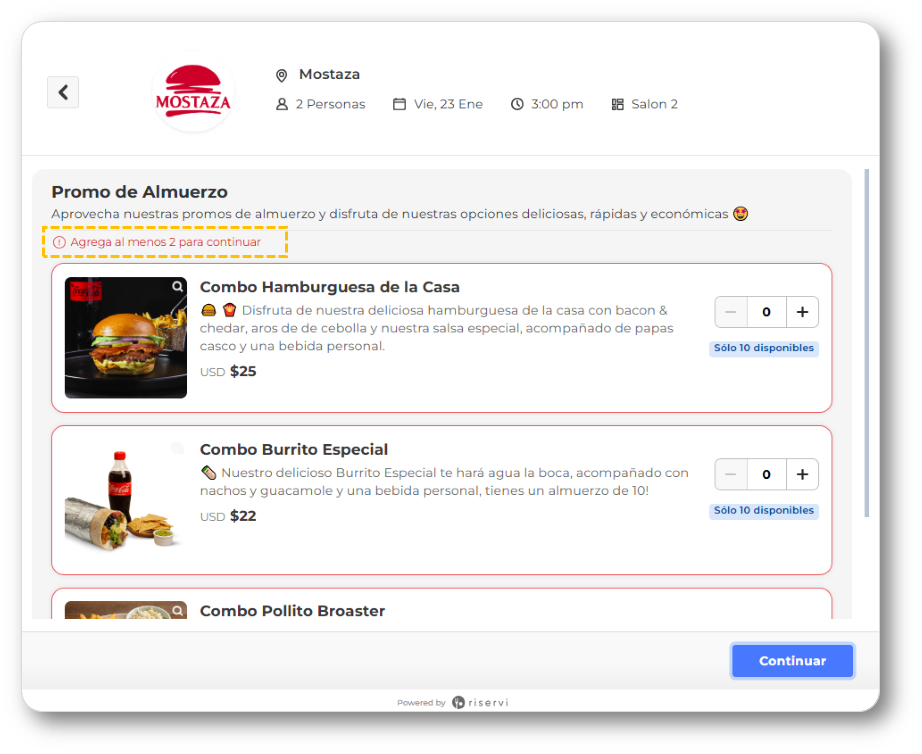

Una vez publicas una categoría de extras, los ítems quedan visibles y disponibles para la compra dentro del widget de reservas.
Los extras se mostrarán según la configuración que hayas definido previamente, teniendo en cuenta condiciones como:
Anticipación mínima
Tamaño de la reserva
Horarios específicos
Fechas determinadas
🛒 Selección de extras
Al ver una categoría de extras, el cliente podrá:
Explorar los ítems disponibles
Ver su nombre, descripción y precio (si aplica)
Seleccionar la cantidad que desea agregar a su reserva
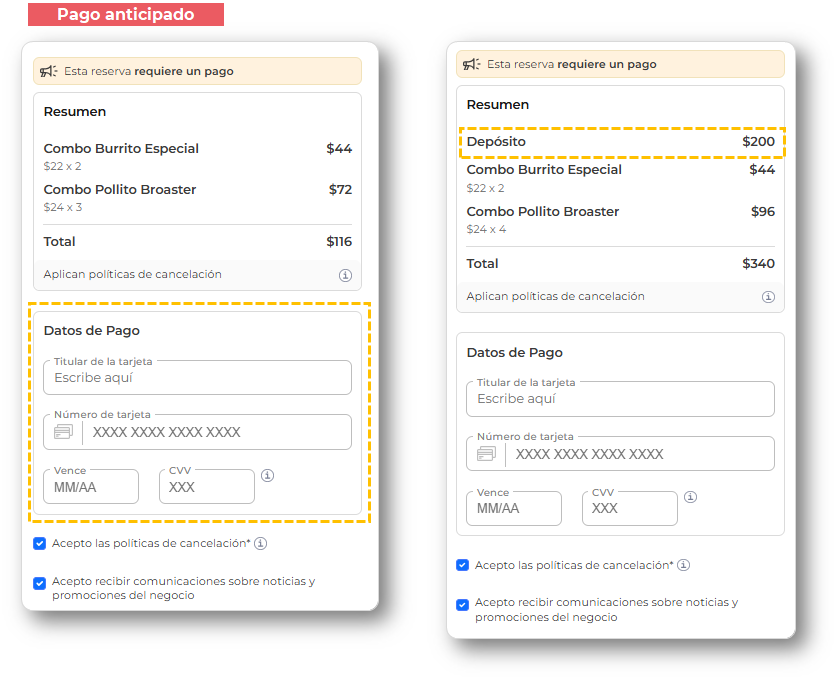
💳 Pagos claros y sin sorpresas
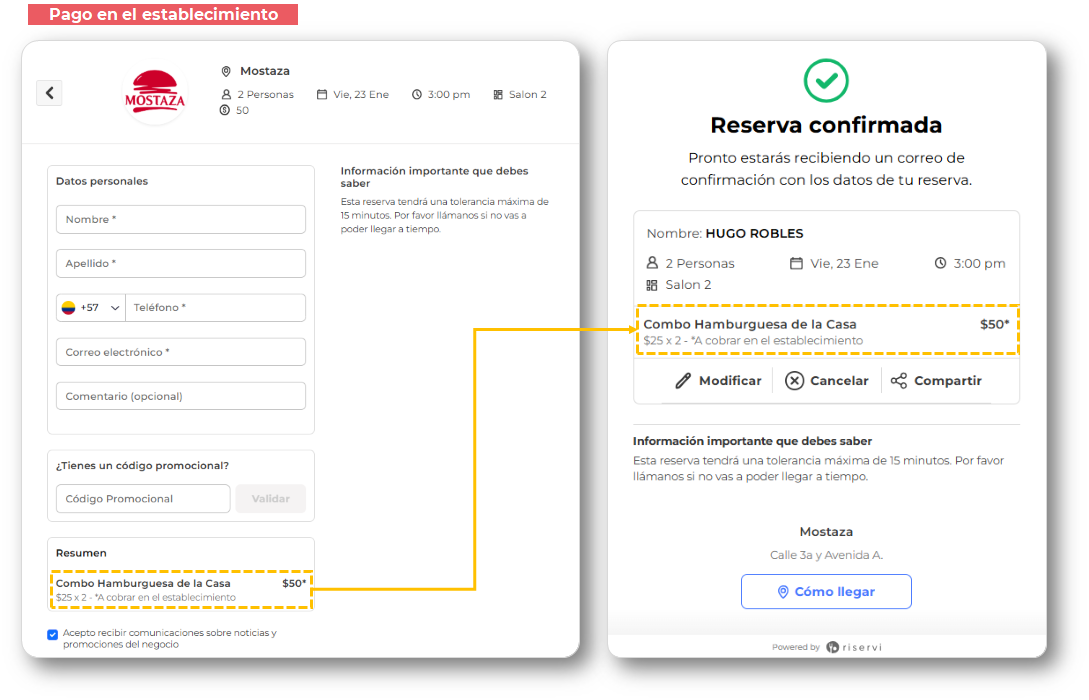
Si un extra tiene costo, el widget le indicará al cliente:
Si el pago se hace durante la reserva o
Si se paga directamente en el establecimiento
👉 Cuando el pago es anticipado, el cliente deberá ingresar sus datos de tarjeta para continuar.
👉 Si no se completa el pago, la reserva no podrá finalizarse.
Si existe un depósito o seña, esta información también se mostrará claramente y se cobrará antes de confirmar la reserva.
🚦 Estados que puede ver el cliente
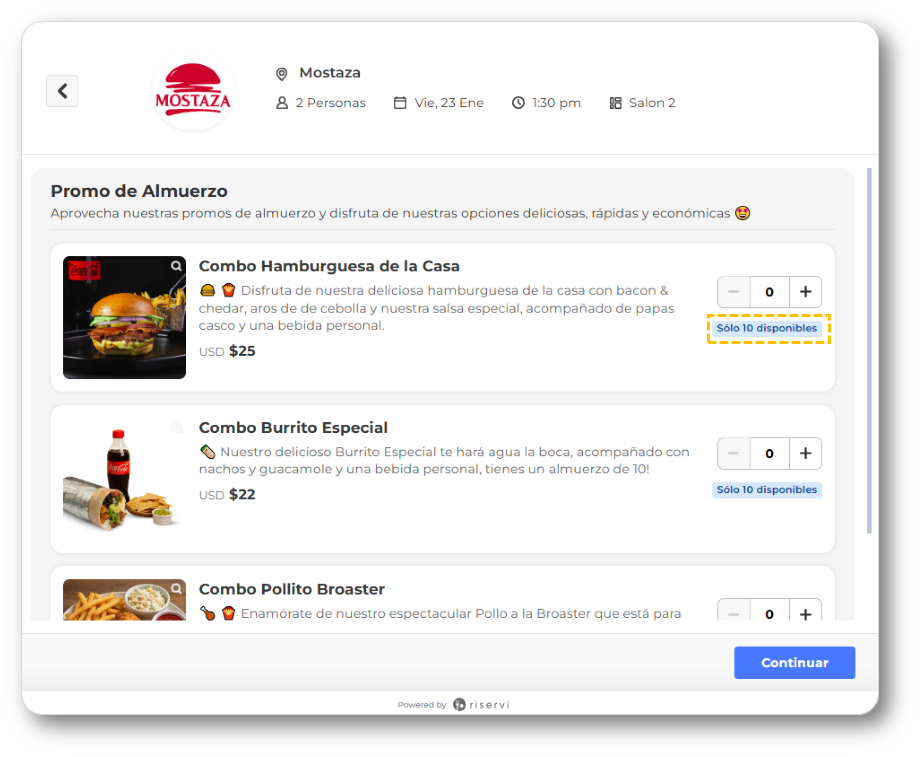
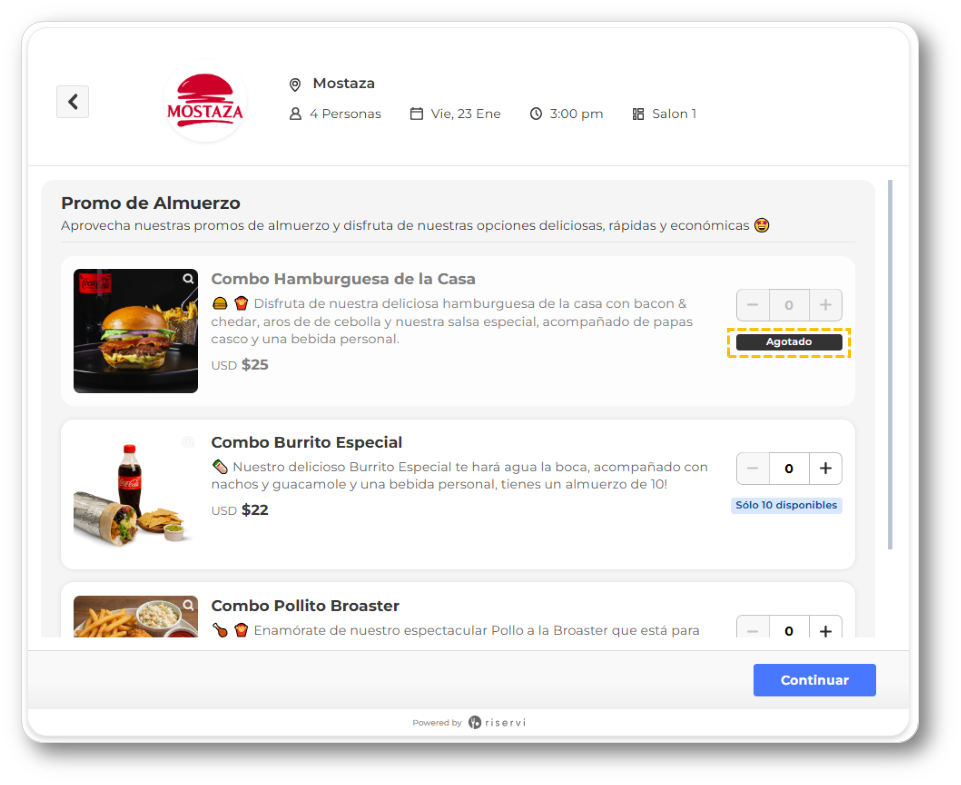
Pocas unidades disponibles
Si manejas inventario global o diario y quedan 10 unidades o menos, el sistema avisará cuántas unidades están disponibles.
Agotado
Si el ítem no tiene inventario, aparecerá como agotado y no podrá seleccionarse.
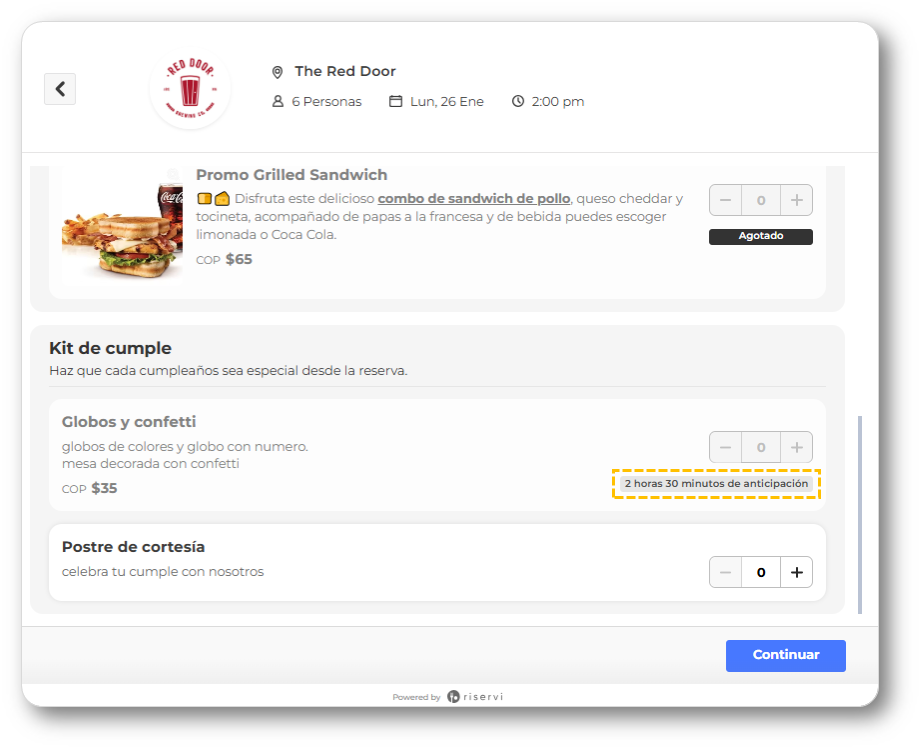
Anticipación mínima no cumplida
Si el cliente intenta reservar fuera del tiempo permitido, el extra se bloqueará y se mostrará el tiempo mínimo requerido.
Mínimo de compra requerido
Si la categoría exige un mínimo de ítems por persona o por reserva, el widget indicará cuántos faltan por seleccionar antes de continuar.