

Con tus extras puedes tener total control sobre cuándo se muestran:
pueden estar disponibles en todos los horarios, solo en algunos días específicos o asociados directamente a un producto.
Antes de configurarlos, recuerda que los extras se asignan por categorías, no de forma individual por cada ítem. Por eso, esta definición se hace desde la creación de la categoría.
¿Qué pasa cuando creas una categoría?
Por defecto, la opción Agregar automáticamente a todos los horarios viene activada.
Esto significa que la categoría se mostrará en todos los horarios actuales y en los que se creen en el futuro.
Esta configuración es ideal cuando tus extras pueden elegirse en cualquier momento del día, por ejemplo: paquetes de decoración para cumpleaños 🎉.
Si prefieres decidir en qué horarios aparece tu categoría, desactiva esta opción antes de crearla.
Luego podrás asignarla manualmente.
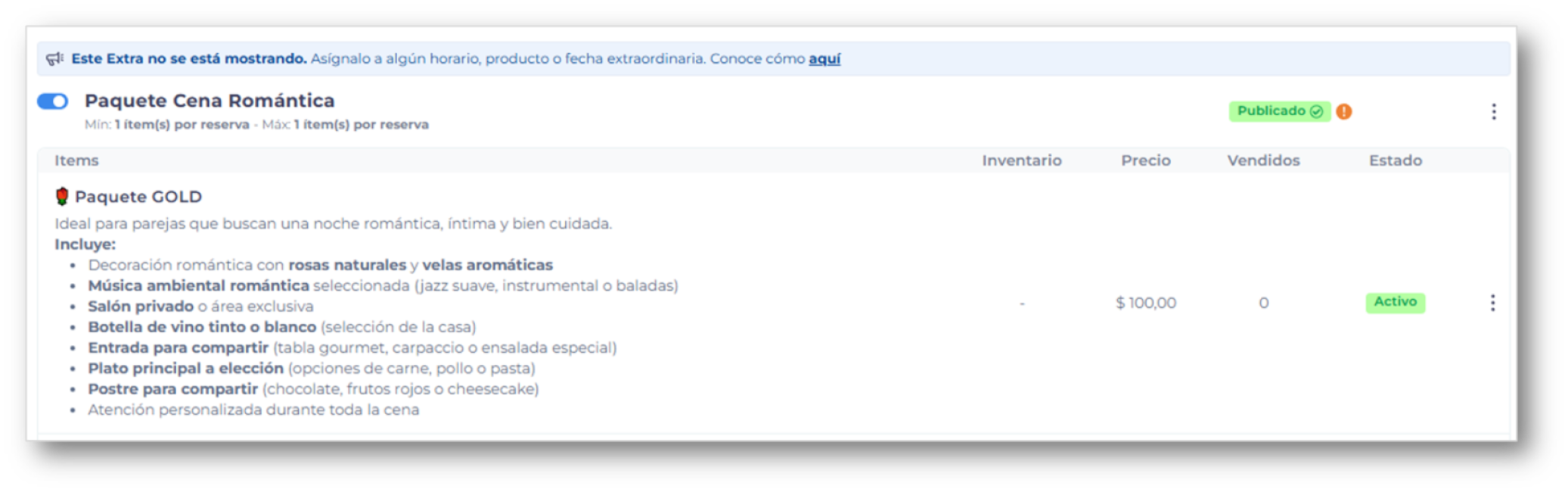
⚠️ Ten en cuenta que, si activas la categoría sin asignarla a ningún horario, el sistema te mostrará un aviso indicando que no se está mostrando.
¿Cómo asignar extras a horarios específicos?
Puedes hacerlo de tres maneras:
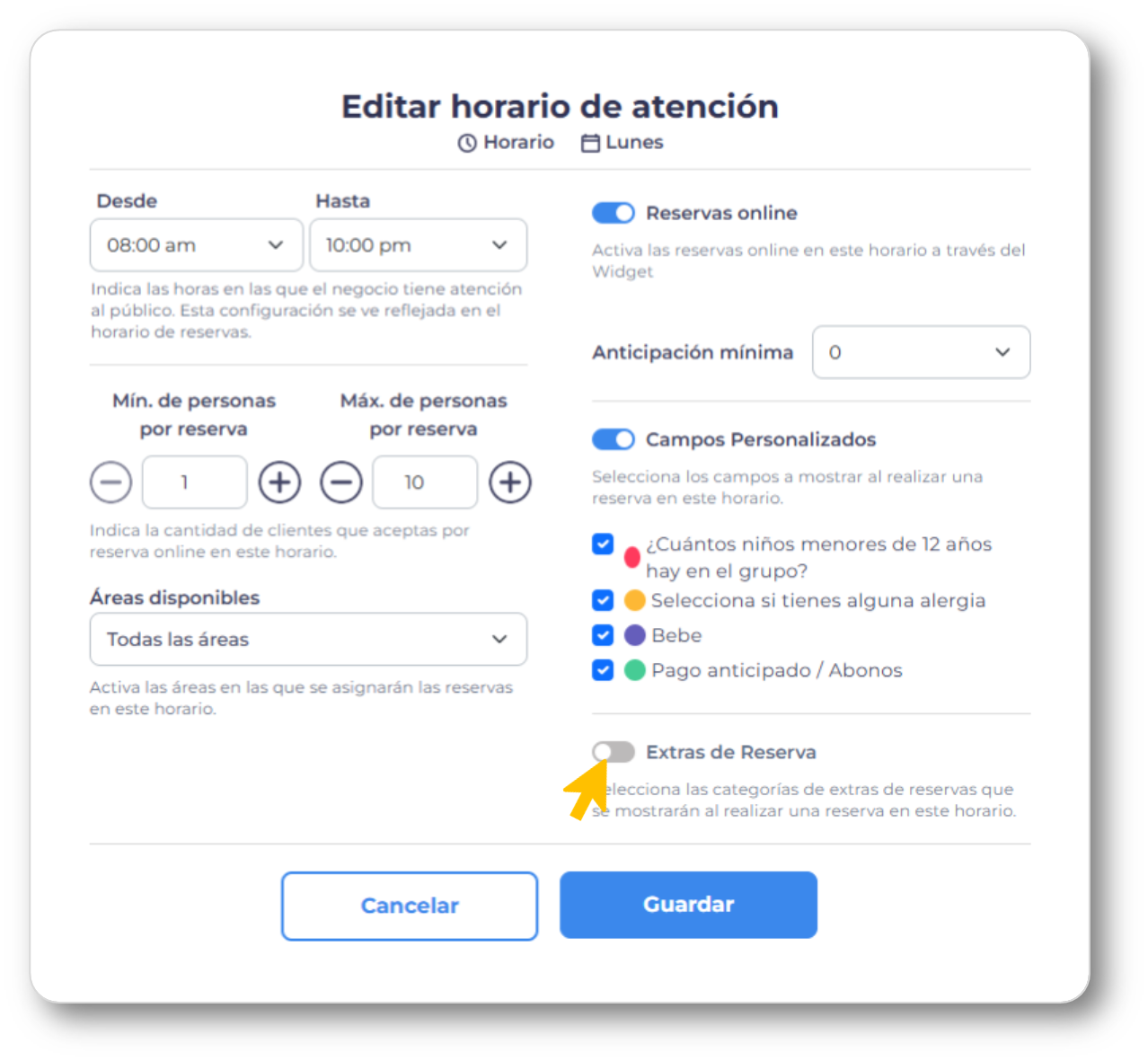
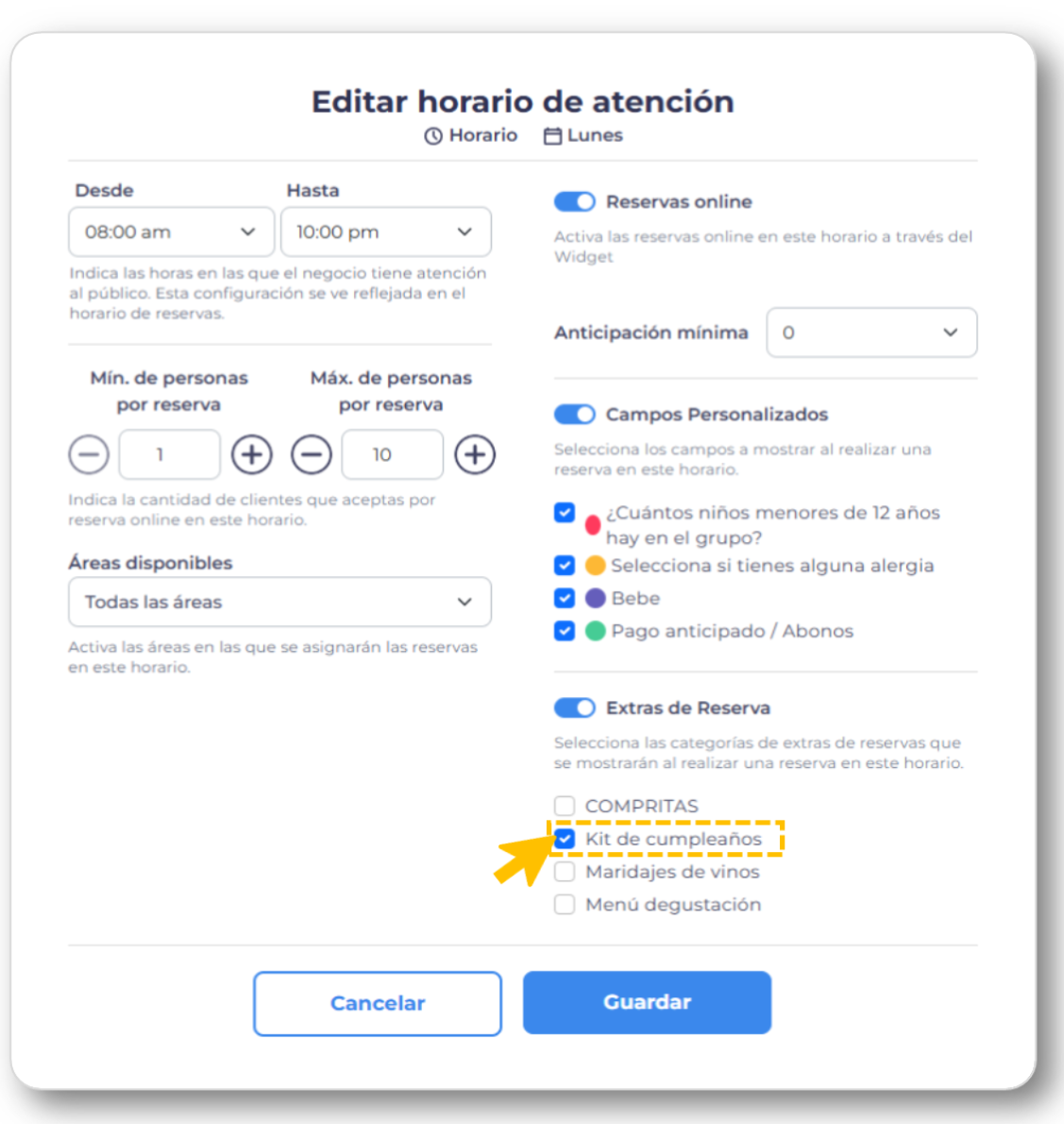
Desde los horarios del negocio
Ve a la configuración de horarios de atención, elige el día y horario que deseas, activa la opción Extras y selecciona la categoría que quieres mostrar.
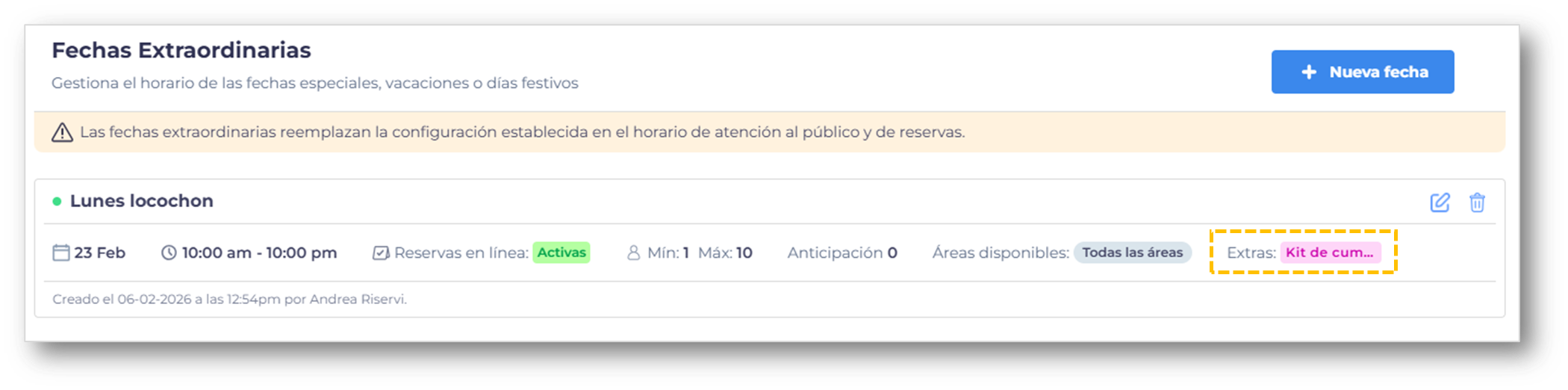
Desde una fecha extraordinaria
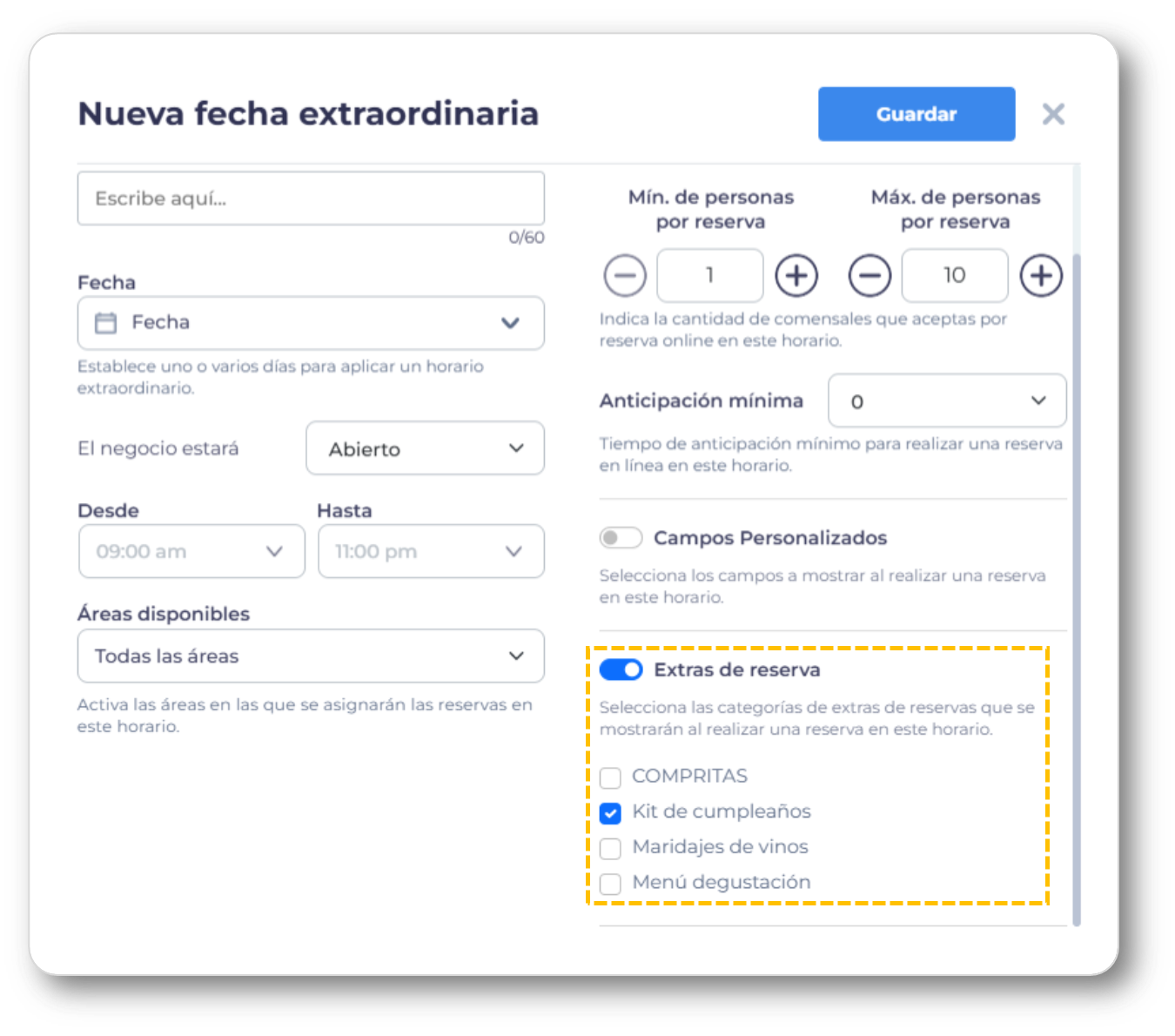
Si el extra aplica solo para una fecha especial, ve a la sección de Fechas extraordinarias, crea o edita la fecha, activa la opción Extras y selecciona la categoría correspondiente.
Desde un producto
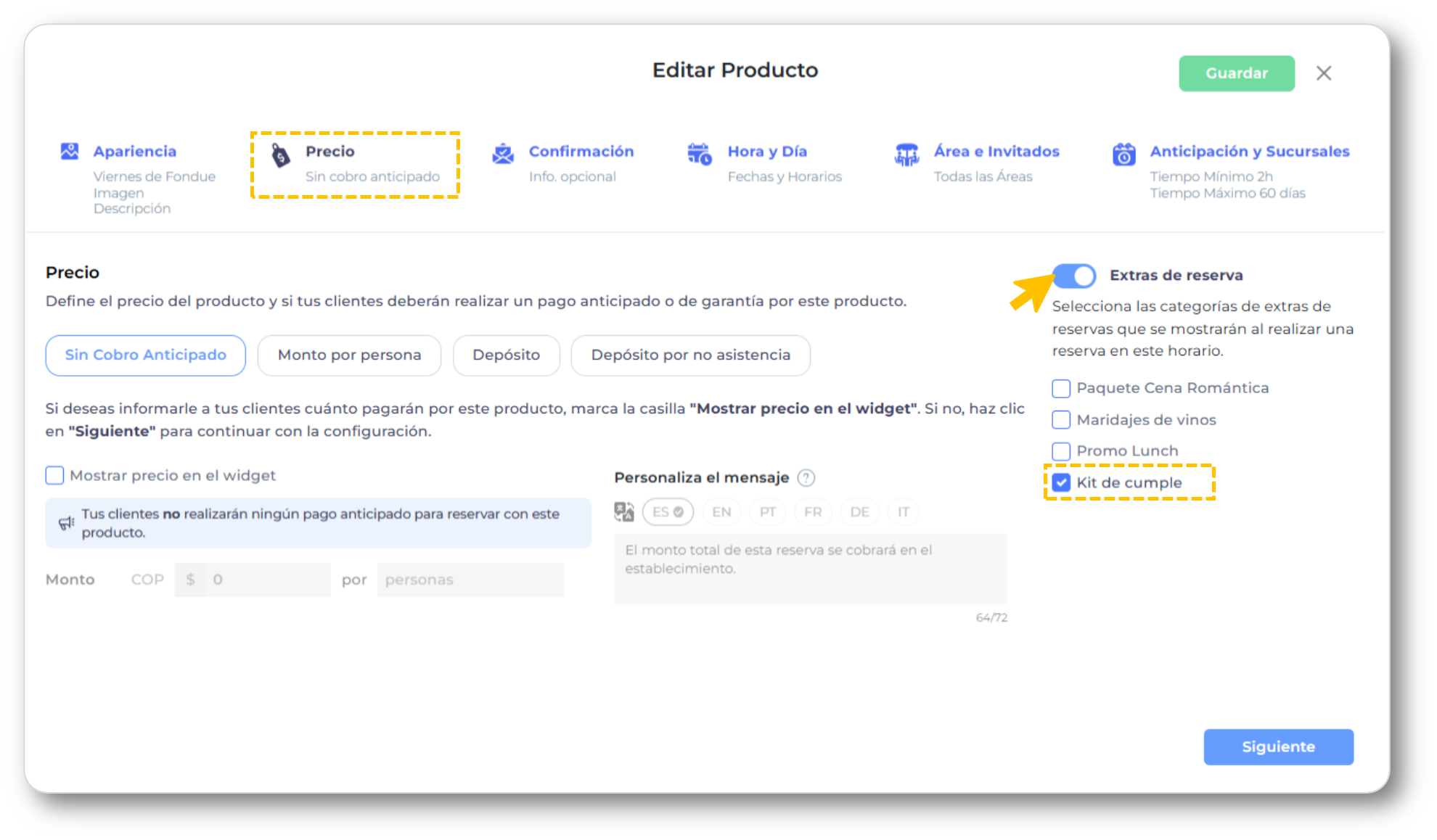
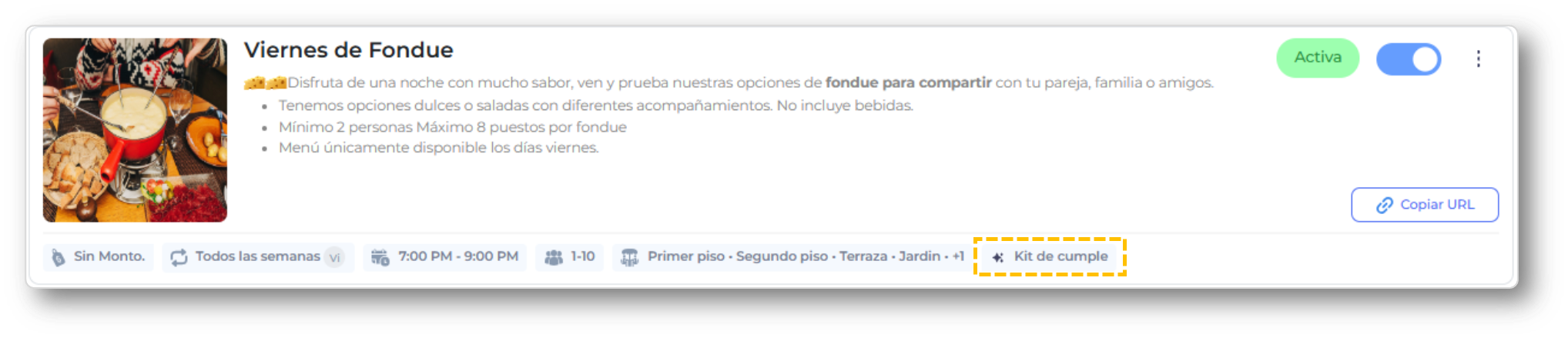
Si quieres que el extra quede asociado directamente a un producto o evento, ve a la sección de Productos y, al crear o editar el producto, activa la opción Extras desde la sección Precio.
Así mantienes tus extras organizados y visibles solo cuando realmente los necesitas ✨.