

El módulo de Marketing Automation en nuestro sistema de reservas permite enviar correos automáticos a tus clientes para celebrar cumpleaños, agradecer su fidelidad, recuperar reservas canceladas, entre otros.
Cuando tu negocio tiene varias sucursales, es importante seguir unas reglas básicas para mantener el orden y asegurar que todo funcione correctamente.
✅ 1. Define una sucursal principal
Para evitar desorganización, siempre debes elegir una sola sucursal como principal. Esta sede será la encargada de:
Crear y editar todas las plantillas automáticas
Configurar la integración con Brevo, para el envío de correos
⚠️ Si configuras automations desde diferentes sucursales, puede haber duplicidad de correos, errores en la segmentación y pérdida de control sobre las campañas.
🔍 2. ¿Cómo saber desde qué sucursal están activos los automations?
Dentro del módulo de Marketing Automation, en la parte inferior encontrarás un mensaje que dice:
"Aplica en X sucursales"
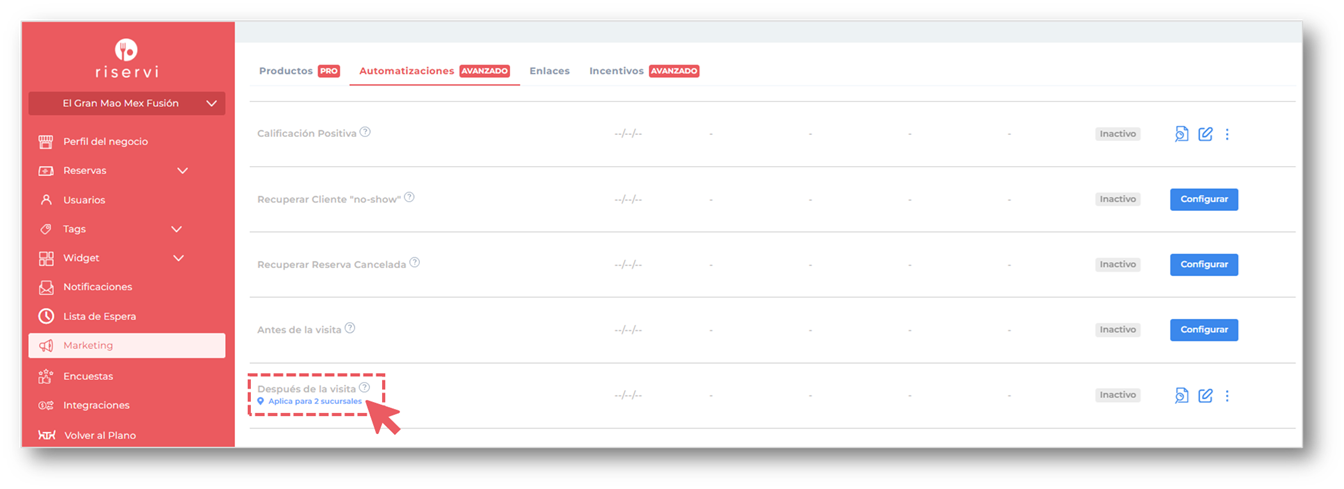
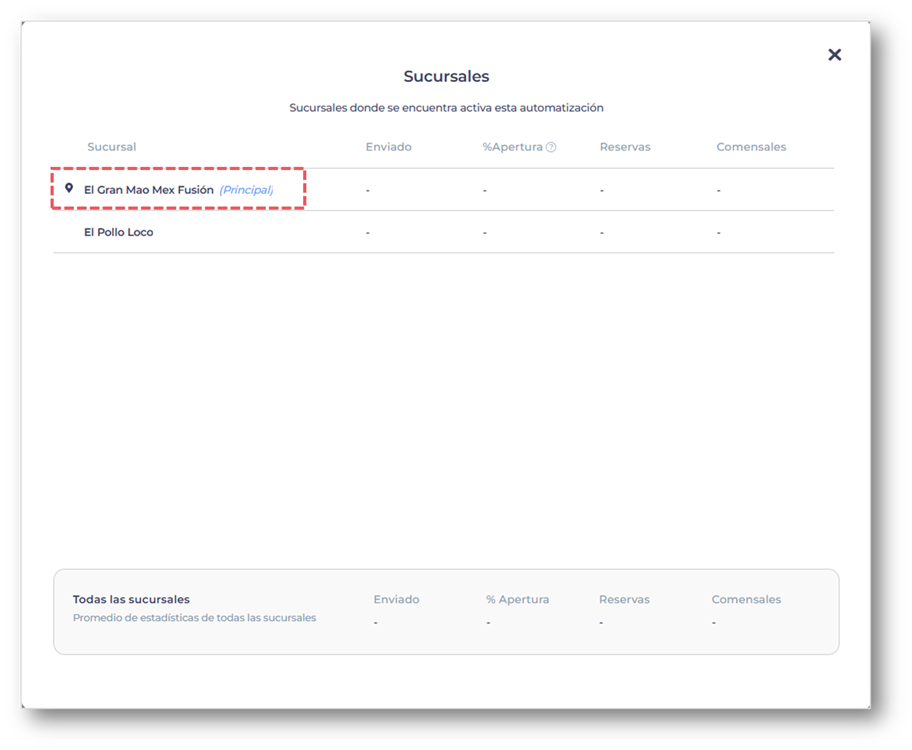
Al hacer clic allí, podrás ver en qué sucursal(es) están activos los automations actualmente.
Esto te ayuda a validar si estás trabajando desde la sede correcta.
🛠️ 3. ¿Y si necesito mover los automations a otra sucursal?
Por ahora, no existe una acción directa para eliminar o mover automations entre sucursales. Sin embargo, si necesitas cambiar la sucursal principal donde se gestionan los automations, puedes seguir estos pasos manuales:
Configura la integración de Brevo en la nueva sucursal principal
→ Para hacer esto, comunícate con nuestro equipo de soporte y te ayudaremos a conectarla correctamente.Desactiva la opción que aplica la plantilla en todas las sucursales
→ Ve a cada plantilla existente y cambia la opción de “Aplica en todas las sucursales” a “Esta sucursal”.Copia el contenido de las plantillas existentes
→ Puedes replicar el contenido de las plantillas ya creadas o, si lo prefieres, crear nuevas versiones ajustando el mensaje que deseas comunicar desde la nueva sede principal.Selecciona las sucursales a las que aplicará cada plantilla nueva
→ Al crear las nuevas plantillas, selecciona las sucursales a las que deseas que se apliquen los automations desde la nueva sede principal.
🧑💼 4. Buenas prácticas para manejar campañas en grupos de sucursales
Te recomendamos seguir estas reglas simples para evitar errores:
Antes de comenzar, define junto al cliente cuál será la sucursal principal para gestionar Marketing Automation.
Evita cambiar esa decisión a futuro, ya que mover campañas no es inmediato.
Asegúrate de que solo la sucursal principal tenga la integración activa con Brevo.
No crees ni edites plantillas desde otras sucursales.
🚫 ¿Qué pasa si se activan campañas en varias sucursales?
Si se activan campañas desde distintas sedes (por ejemplo, unos automations desde la sucursal A y otros desde la B), el sistema se vuelve difícil de manejar.
Esto puede afectar el rendimiento de las campañas y generar confusión tanto para el negocio como para los clientes.
💡 Conclusión
Usar correctamente Marketing Automation en un entorno con múltiples sucursales es clave para el éxito de tus campañas.
Mantener una única sucursal como centro de control garantiza orden, claridad y resultados efectivos.