

🧭 Cómo activar el botón de reservas
Si tu página de Facebook e Instagram están vinculadas a la misma cuenta, puedes activar el botón de reservas muy fácil siguiendo estos pasos:
Entra a Admin → Integraciones → Canales.
Ubica la opción Facebook/Instagram y haz clic en Conectar.
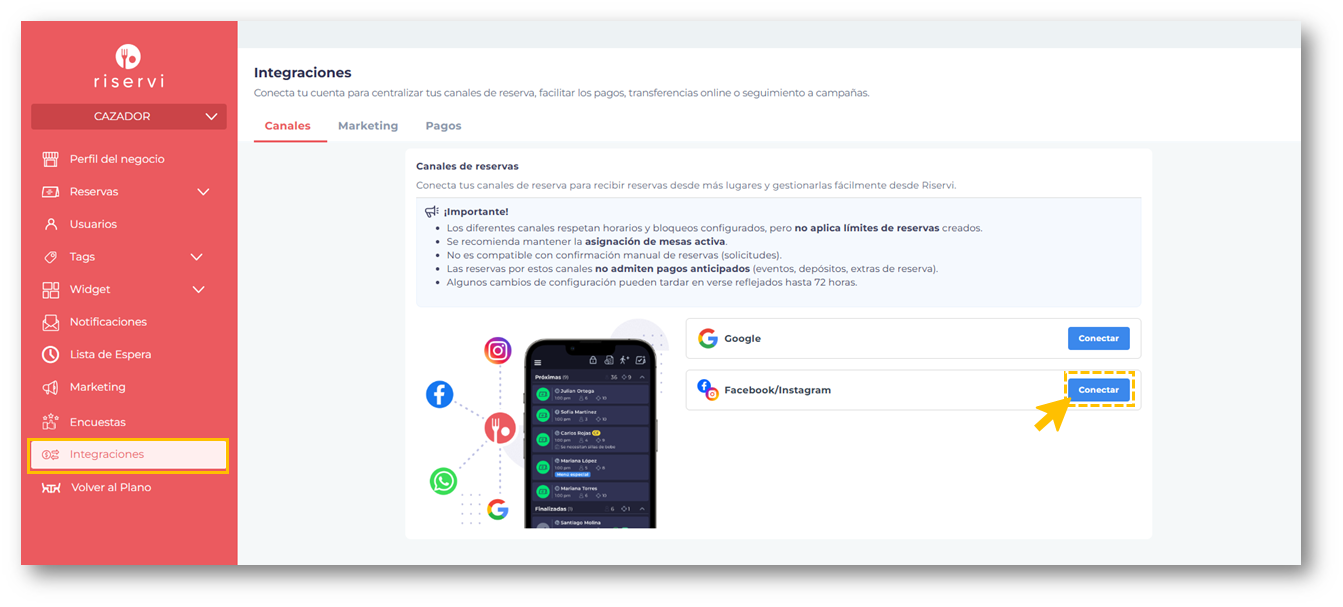
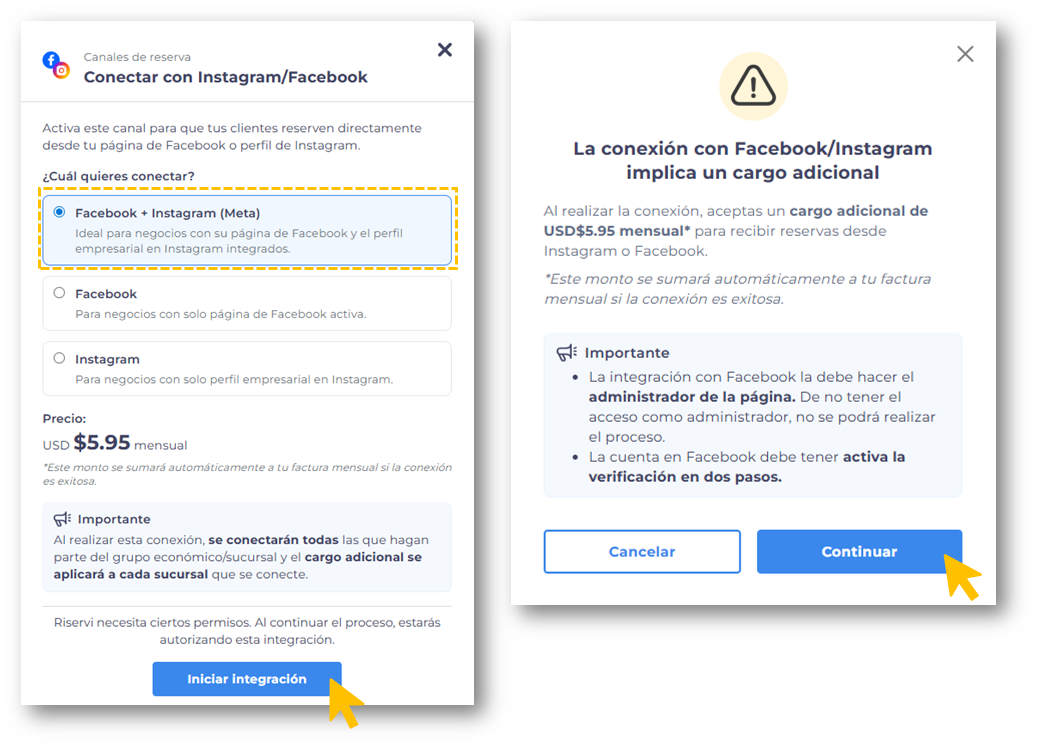
3. Selecciona Facebook + Instagram (si ambas plataformas están integradas en la misma cuenta).
4. Haz clic en Iniciar integración y luego en Continuar para aceptar el cargo adicional en tu facturación.
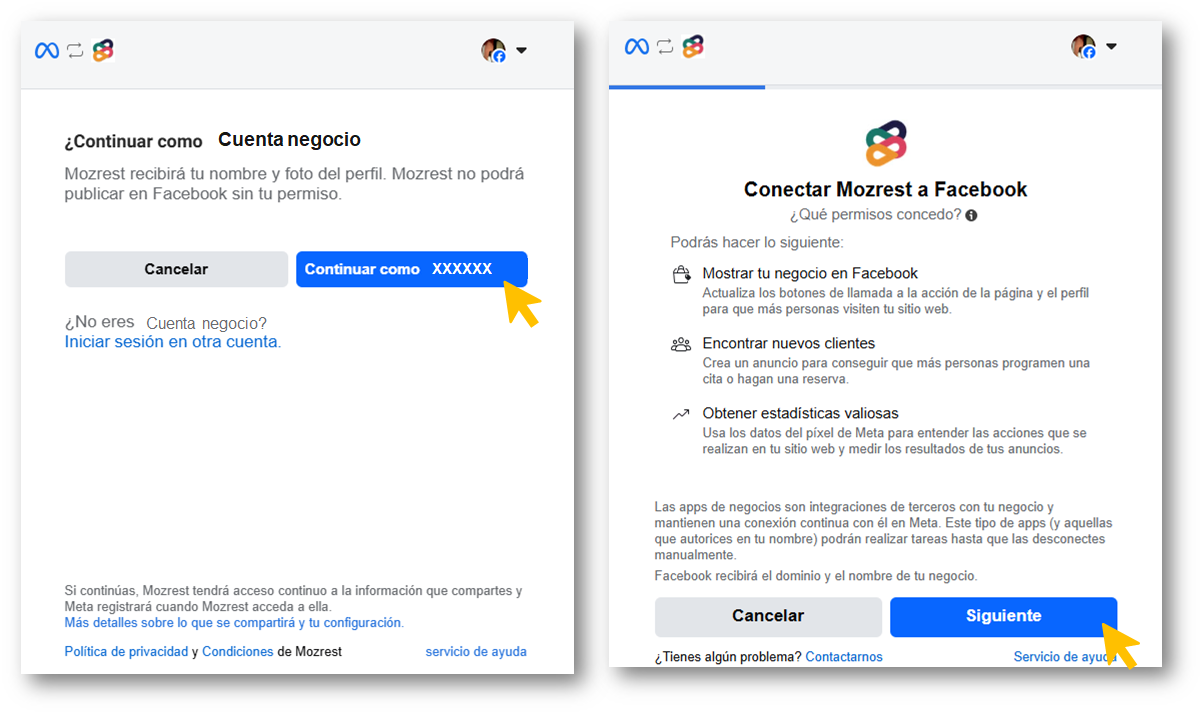
4. Serás redirigido a una ventana de Facebook para iniciar sesión. Asegúrate de hacerlo con la cuenta que administra tus páginas de Facebook e Instagram. Si ya habías iniciado sesión en tu navegador, solo confirma que deseas continuar con esa cuenta.
5. Revisa los permisos que otorgarás a Mozrest y haz clic en Siguiente.
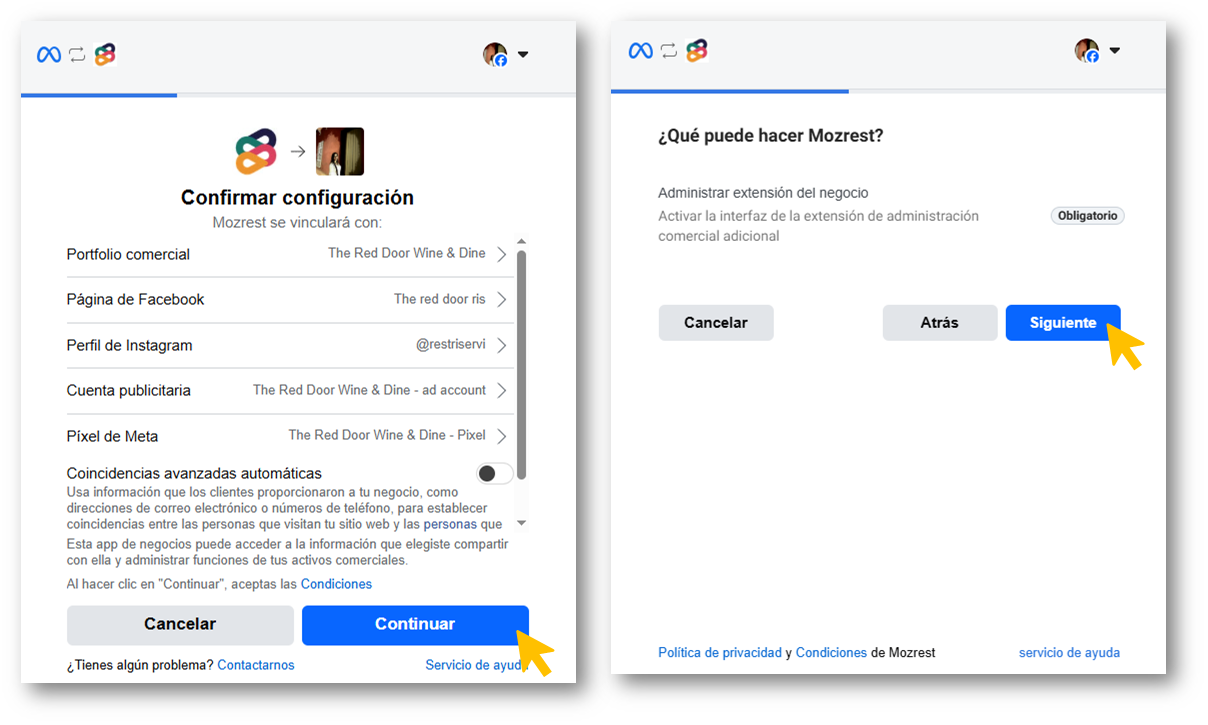
6. Verás la información de tus cuentas. Haz clic en Continuar y luego en Siguiente.
7. Aparecerá un mensaje indicando que tus cuentas están siendo vinculadas. Al finalizar, confirma con Listo.
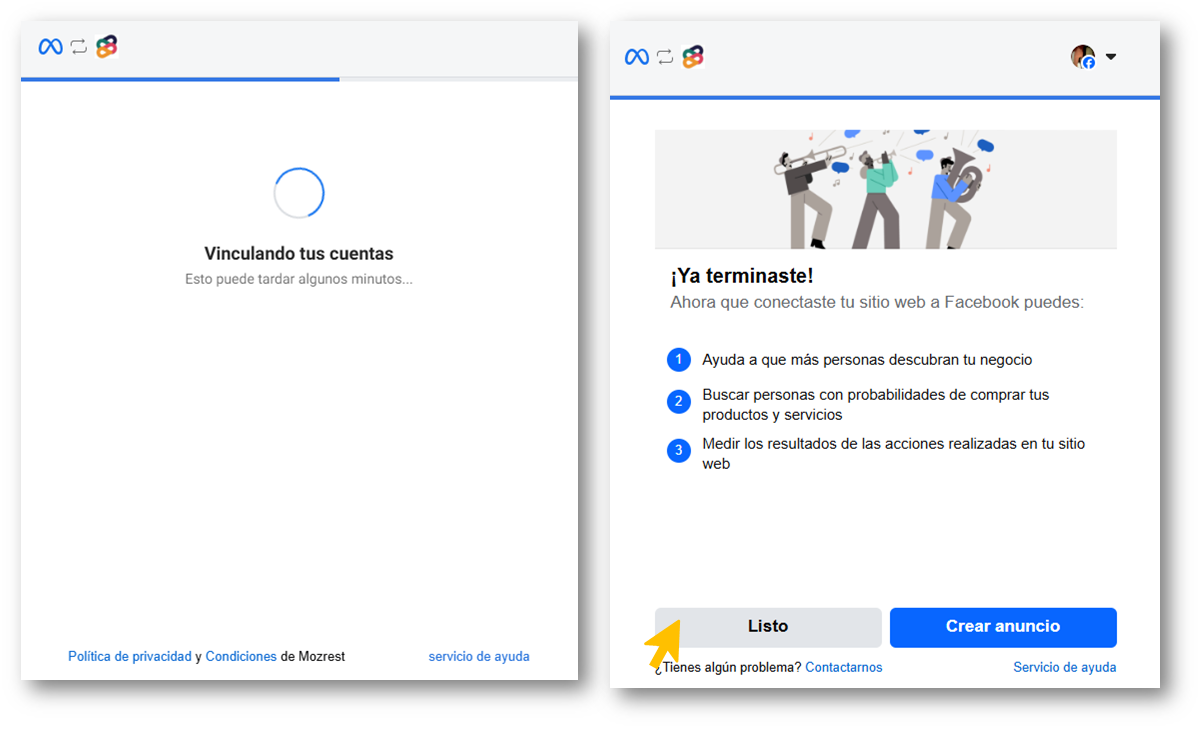
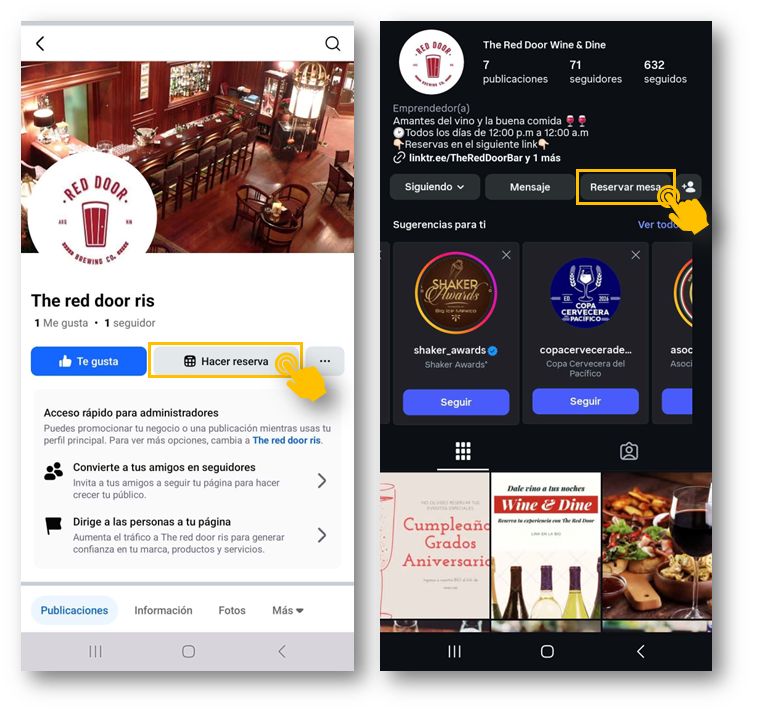
8. La plataforma te llevará de regreso a una página de Mozrest. En ese punto, la integración ya habrá finalizado. Solo cierra la ventana y revisa tus perfiles para confirmar que el botón esté visible.
⚠️ Ten en cuenta:
Si tu negocio pertenece a un grupo de sucursales, todas quedarán asociadas al botón de reservas y se aplicará el cargo correspondiente por cada una.
🔄 Validación y seguimiento de reservas
Una vez conectada tu cuenta, el sistema validará la integración y en el Admin podrás ver el estado de la conexión (puede tardar hasta 24 horas en reflejarse).
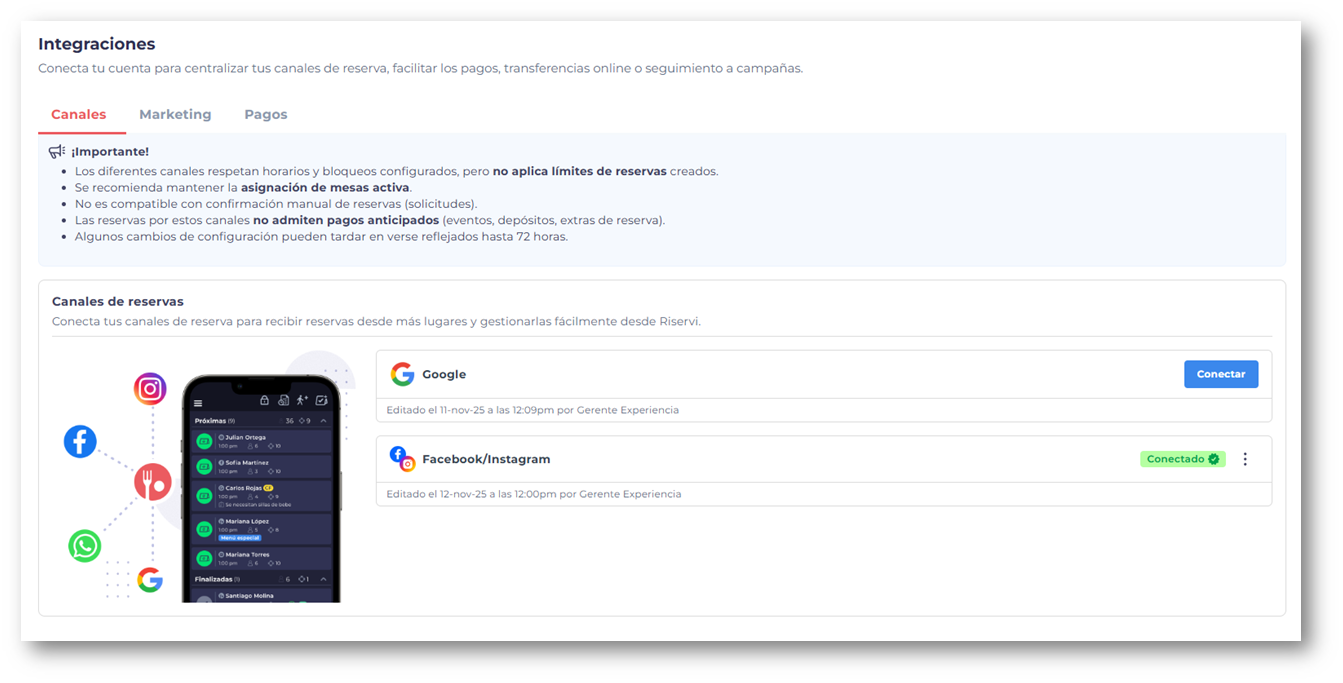
📩 Además, recibirás un correo electrónico confirmando la activación exitosa junto con los detalles del cobro correspondiente.
👉 Si el botón ya es visible en tu perfil de Instagram o Facebook, significa que la conexión está activa y tus clientes pueden comenzar a reservar.
Podrás identificar fácilmente las reservas que lleguen desde Instagram: en el origen verás la palabra Instagram / Facebook y estarán marcadas con la etiqueta “Redes Sociales”.