

Sigue esta guía para crear y configurar tus campañas de email:
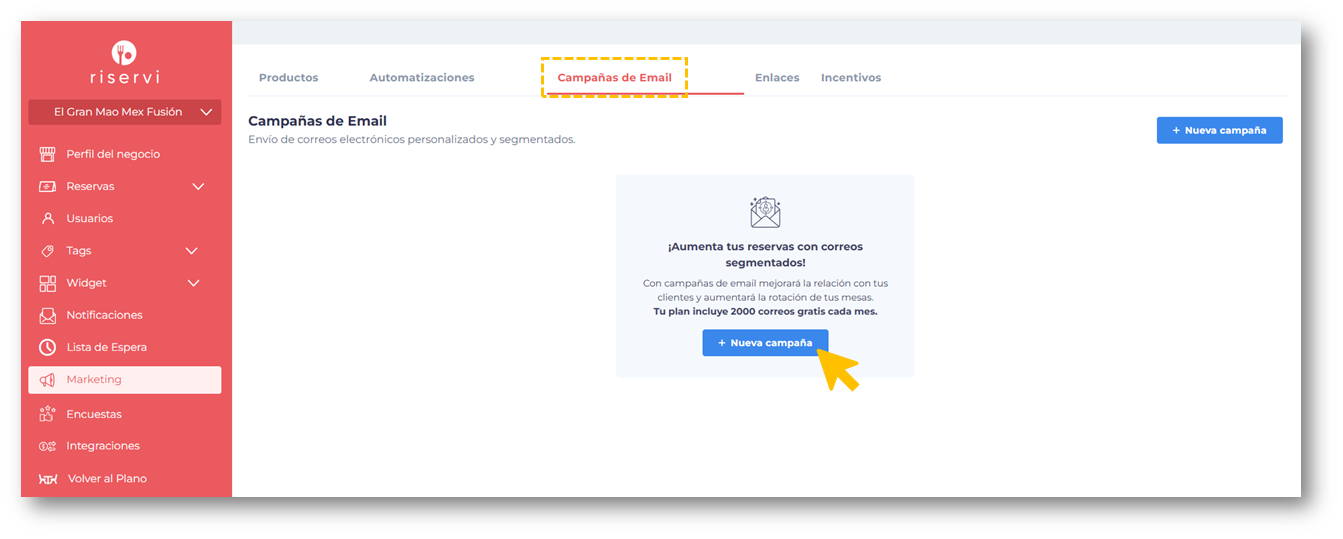
Ingresa a la sección:
Ve a Admin → Marketing → Campañas de Email.Crea una nueva campaña:
Haz clic en el botón + Nueva Campaña.
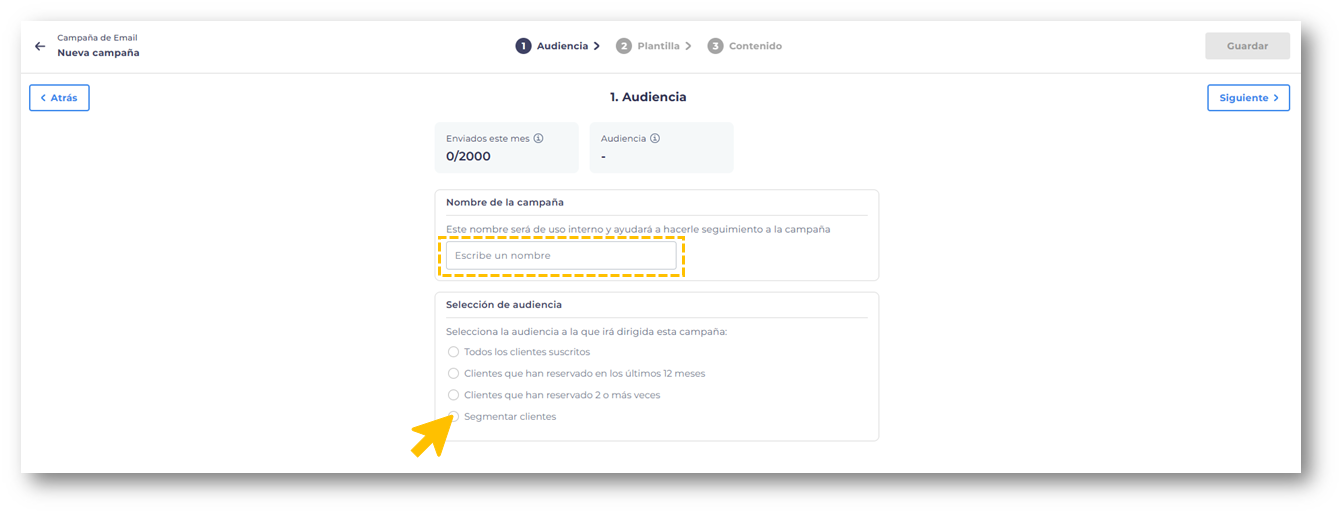
3. Asigna un nombre:
Escribe el nombre de tu campaña (solo visible para ti, te ayudará a identificarla fácilmente).
4. Define tu audiencia:
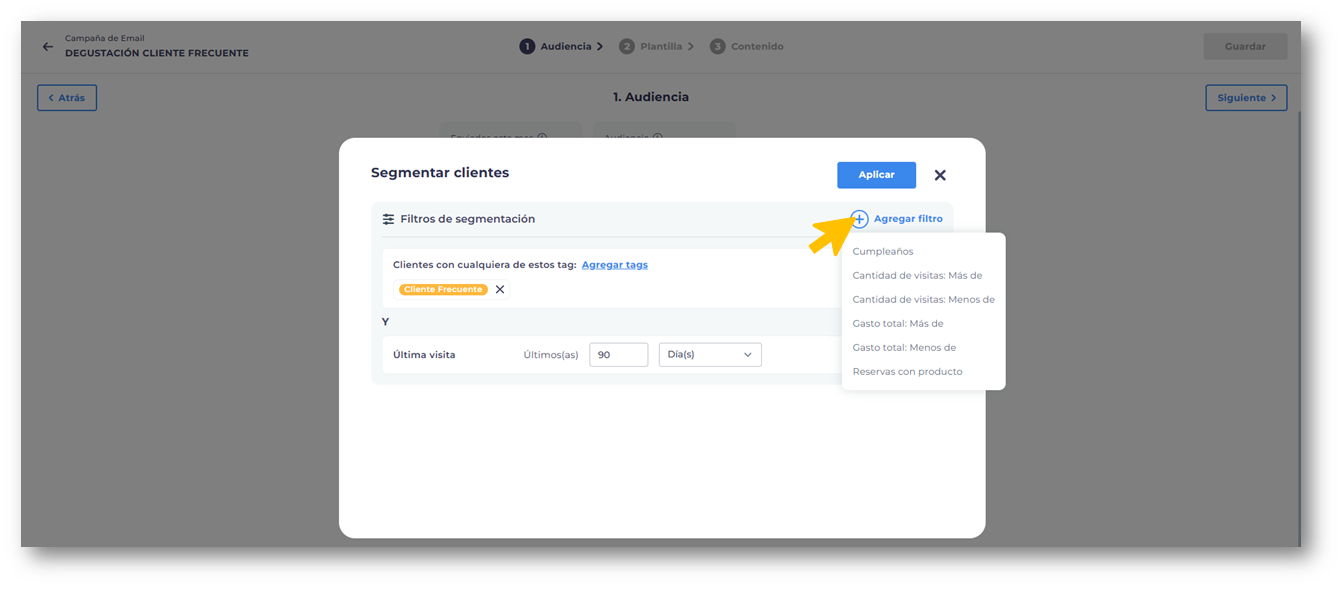
Elige a quiénes se enviará tu campaña. Puedes seleccionar entre las opciones preestablecidas o crear tu propio segmento:
Todos los clientes suscritos: se excluirán automáticamente aquellos que hayan solicitado no recibir noticias o promociones.
Clientes que han reservado en los últimos 12 meses.
Clientes con 2 o más reservas.
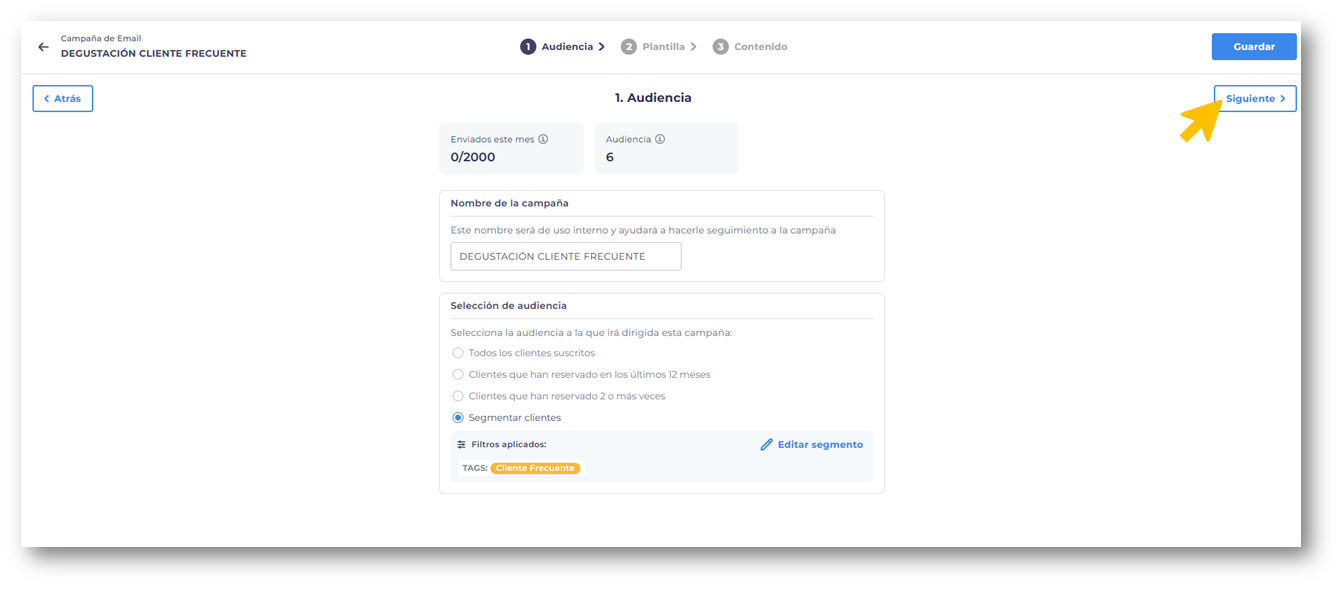
Audiencia personalizada: usa los filtros disponibles para crear un grupo específico.
🔹 Importante: solo se enviará a los correos electrónicos suscritos a comunicaciones del negocio.
5. Elige una plantilla de email:
Tienes dos opciones para diseñar tu correo:
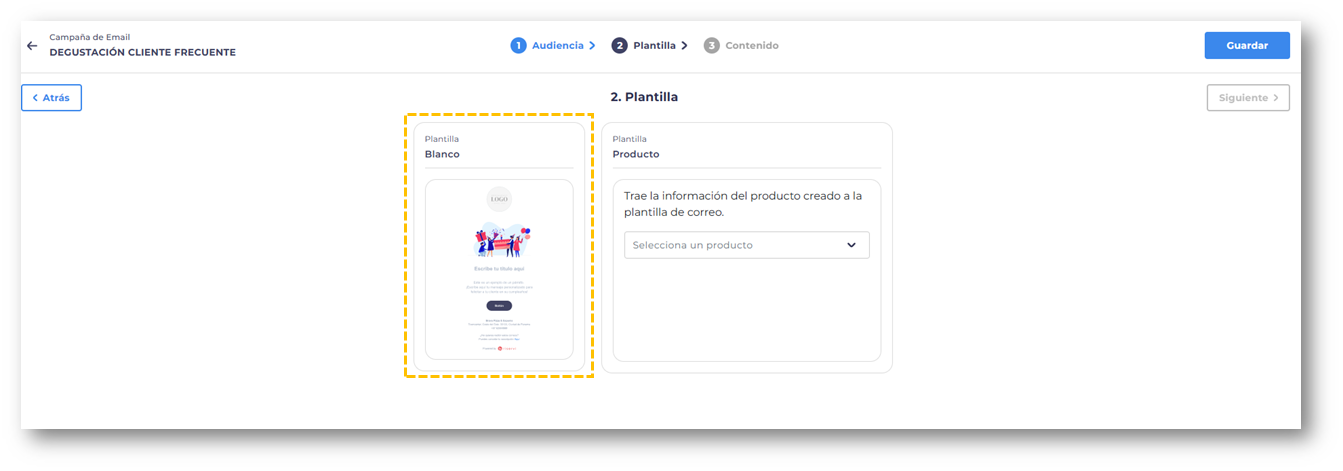
a) Plantilla en blanco:
Crea tu correo desde cero.
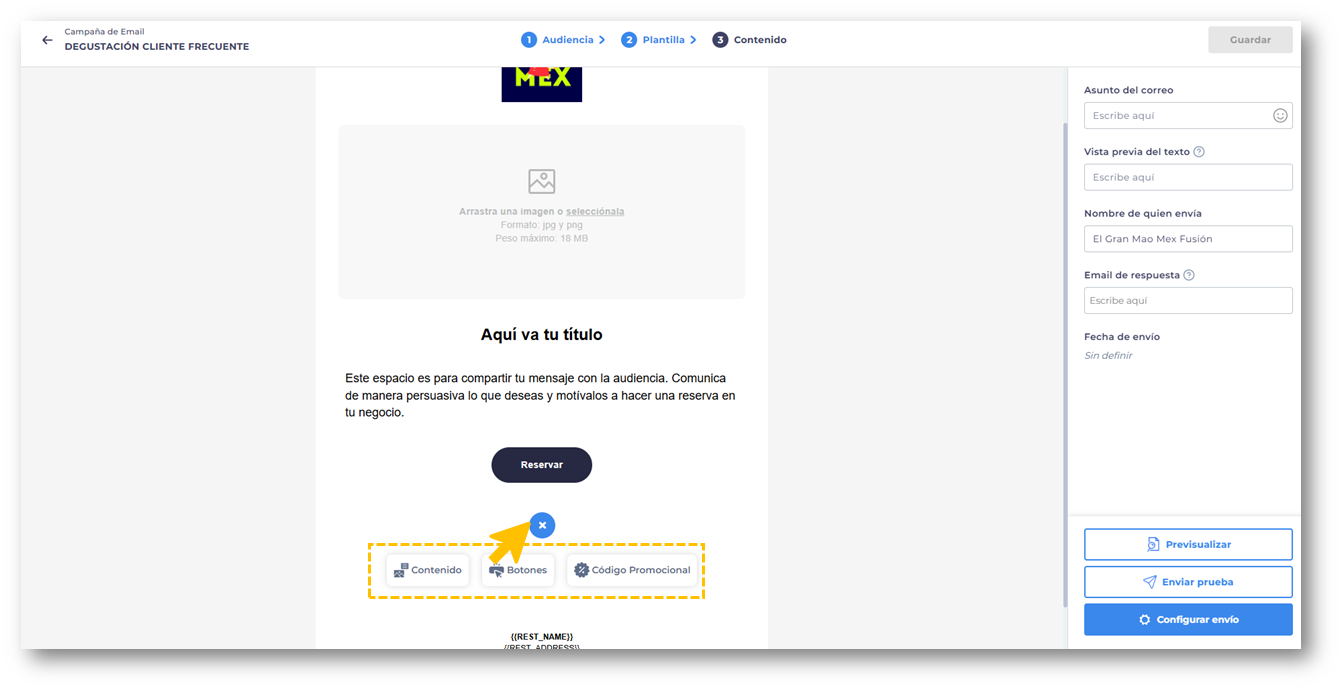
Agrega una imagen (opcional).
Incluye un título y personaliza el texto de tu mensaje.
Por defecto, tu email incluirá un botón de “Reservar” con el enlace directo al widget de reservas.
Si lo deseas, puedes añadir más contenido, imágenes, botones o un código promocional.
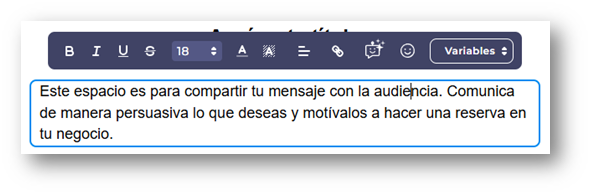
💡 Tip: usa las herramientas de edición para ajustar el tamaño, color, alineación y estilo del texto y lograr un diseño que combine con tu marca.
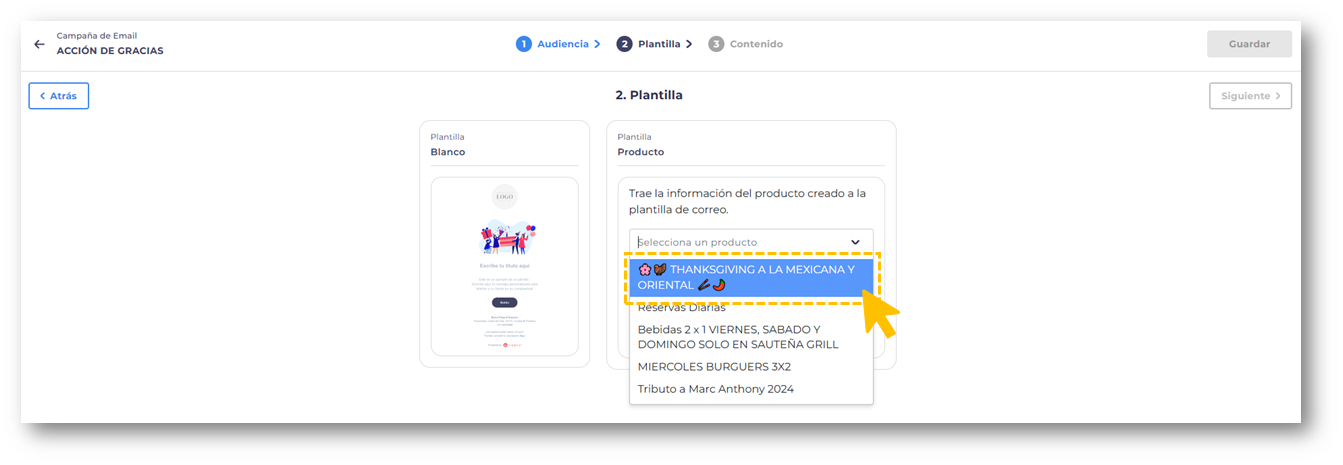
b) Plantilla de producto:
Ideal para invitar a tus clientes a eventos o promociones específicas.
Selecciona el producto que quieras promocionar: el sistema traerá automáticamente la imagen, el nombre y la descripción del producto.
Incluye también el link directo al producto, para que tus clientes reserven fácilmente.
Puedes editar el texto y ajustar los detalles que necesites.
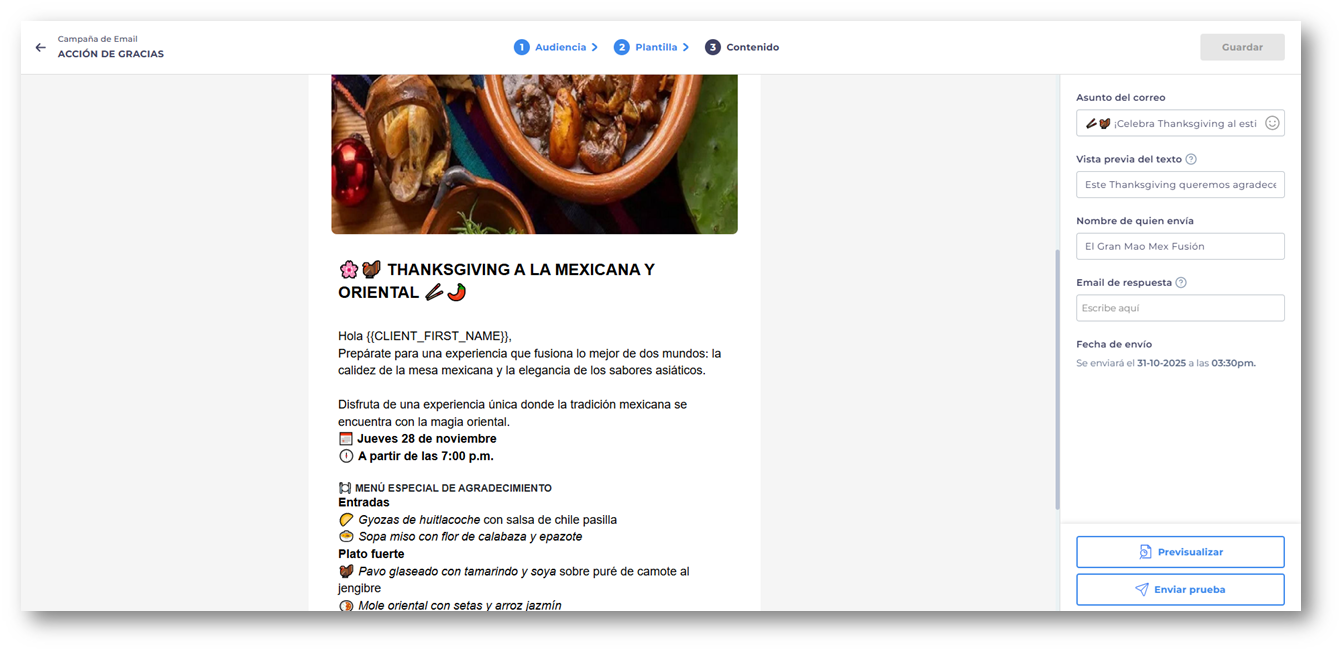
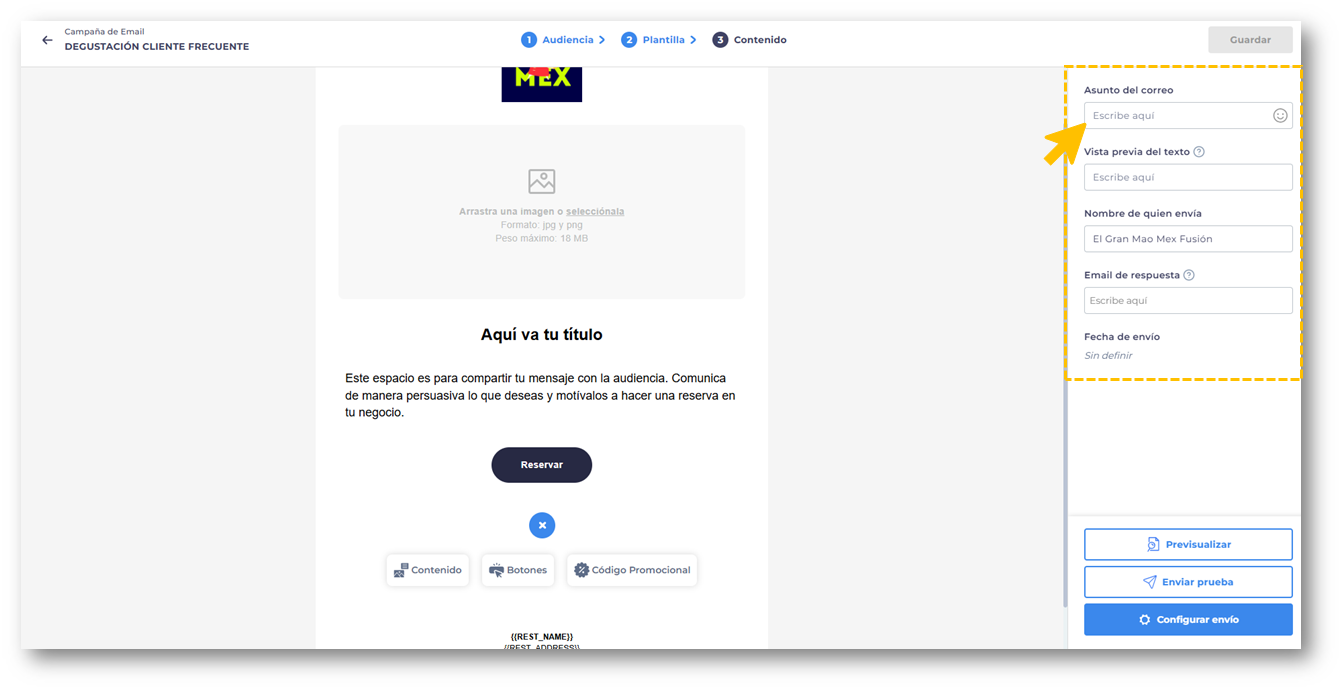
6. Configura los detalles del correo:
Agrega el asunto del mensaje (lo que verán tus clientes en su bandeja).
(Opcional) Añade un texto de vista previa.
(Opcional) Define un correo de respuesta, en caso de que tus clientes deseen responder el email.
7. Guarda y previsualiza:
Antes de enviar, haz clic en Guardar y Previsualizar para revisar cómo se verá tu correo.
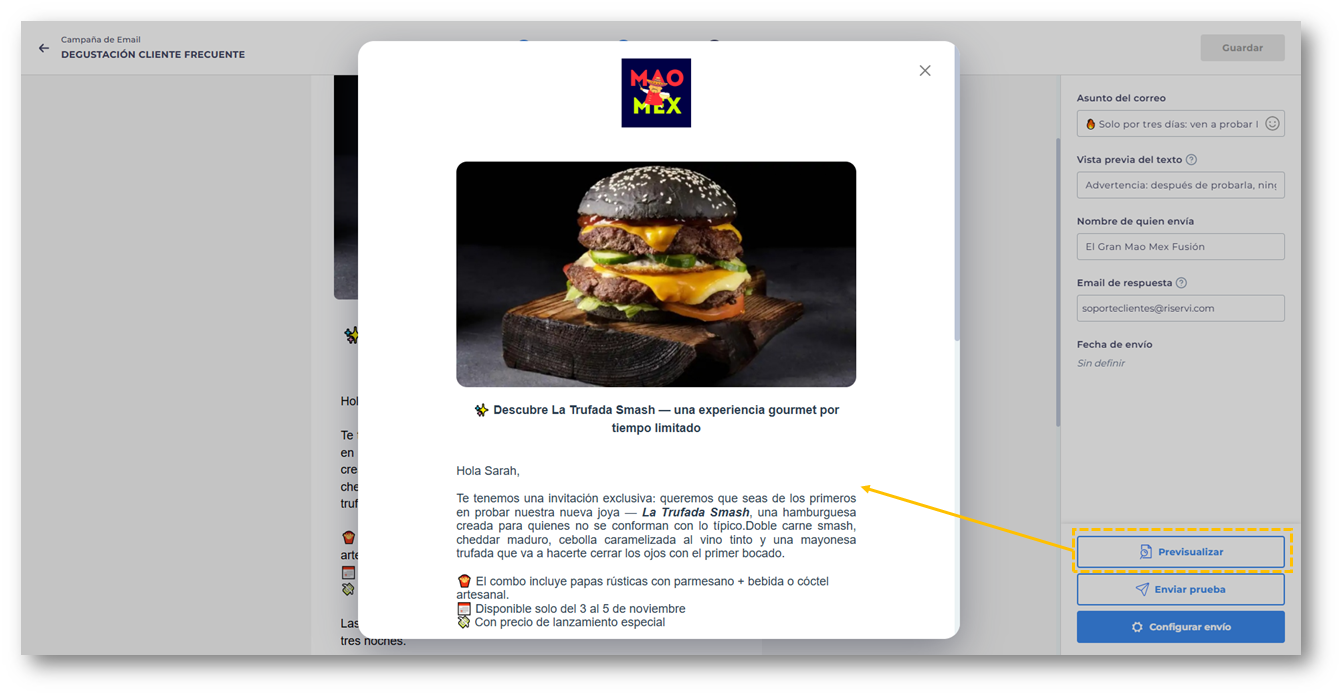
💡 Tip: puedes enviarte un correo de prueba para confirmar que todo se vea como esperas.
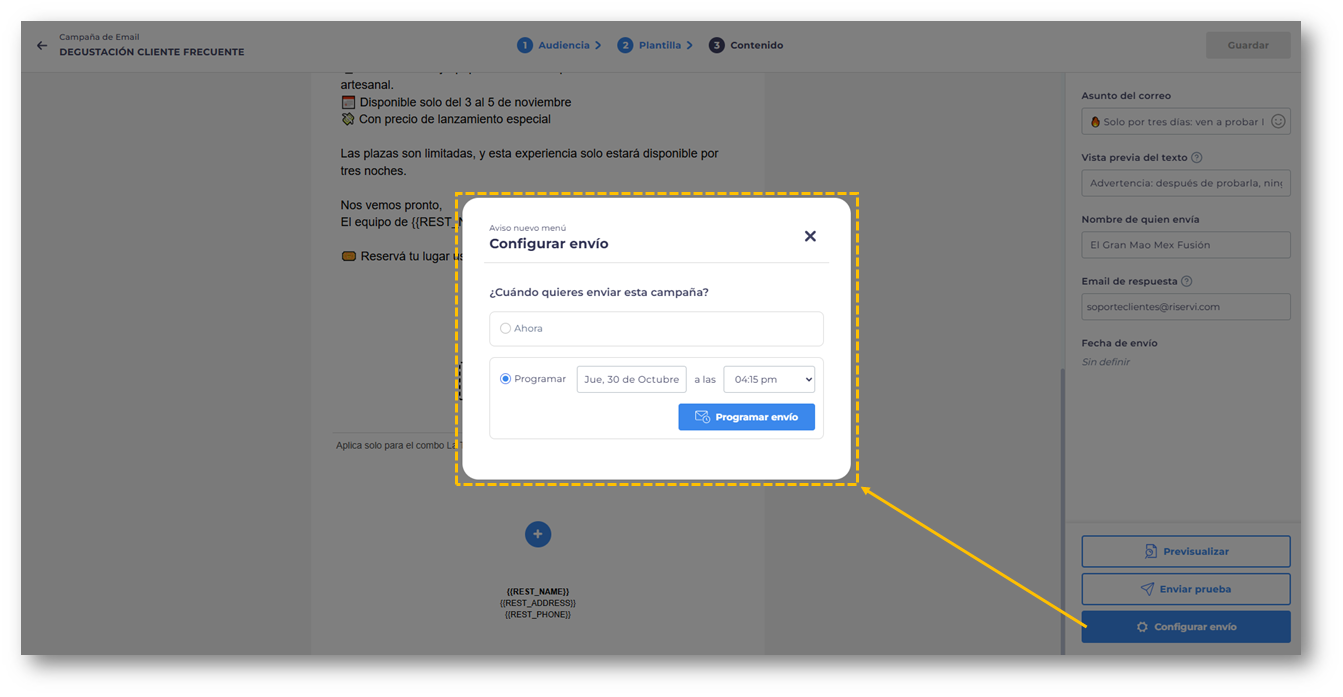
8. Programa o envía tu campaña: Haz clic en el botón de Configurar Envío:
Elige Enviar ahora si quieres que salga de inmediato, o
Programar envío para definir fecha y hora específicas.
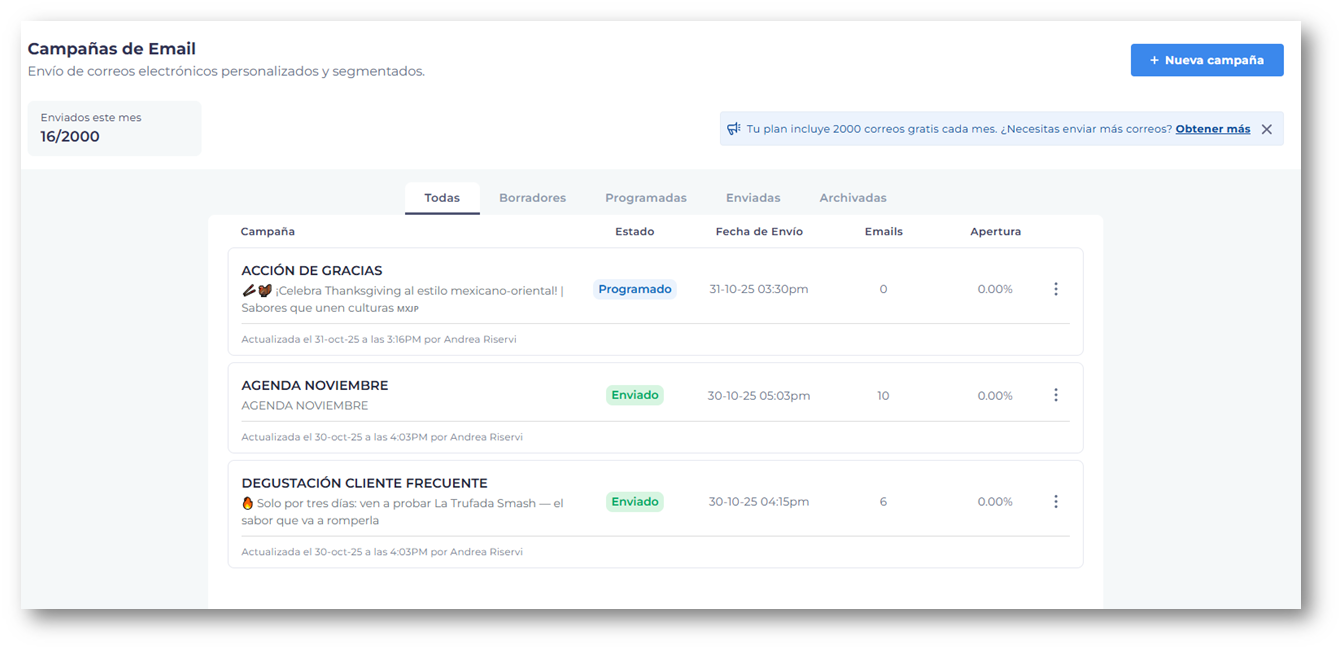
Una vez enviada o programada, podrás ver el estado en la pantalla de Envíos:
Enviado: la campaña ya fue enviada.
Programado: está lista para enviarse en la fecha indicada.
Para saber como consultar tus campañas enviadas y las reservas generadas por dicha campaña, te invitamos a leer el siguiente artículo.